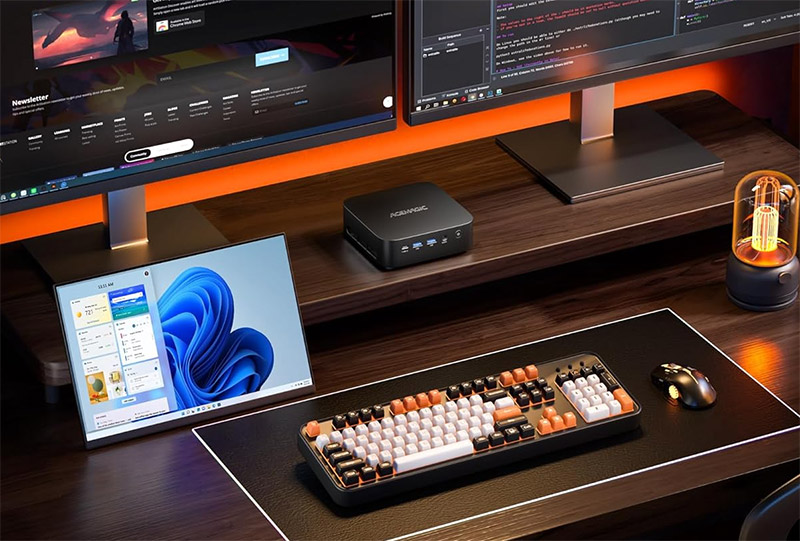
予算を抑えても、普段づかいなら十分に動くデスクトップは今たくさんあります。 今回は安いデスクトップパソコンを10台、選ぶときの見どころとあわせて紹介します。
この記事で紹介する安いデスクトップパソコン10選
| 順位 | 商品名 | 画像 | ポイント | 購入 |
|---|---|---|---|---|
| 1位 | ACEMAGIC ミニPC 4300U | 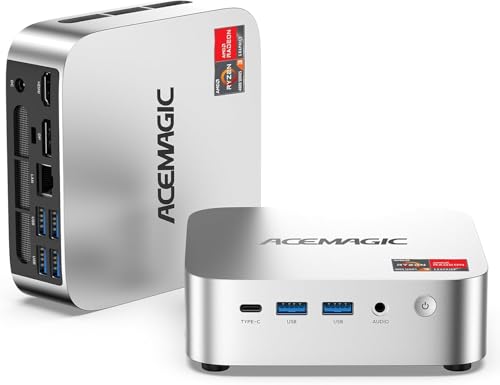 |
1TB SSDで価格が手頃 | Amazon楽天 |
| 2位 | ACEMAGIC ミニPC K1 Ryzen 5 |  |
32GBメモリで動作に余裕 | Amazon楽天 |
| 3位 | GMKtec ミニPC G10 |  |
3画面出力に対応 | Amazon楽天 |
| 4位 | GMKtec ゲーミングミニPC M5 Ultra |  |
軽いゲームまでこなす | Amazon楽天 |
| 5位 | NiPoGi ミニPC P1 |  |
入門向けの低価格モデル | Amazon楽天 |
| 6位 | NiPoGi ミニPC E3B Ryzen 5 | 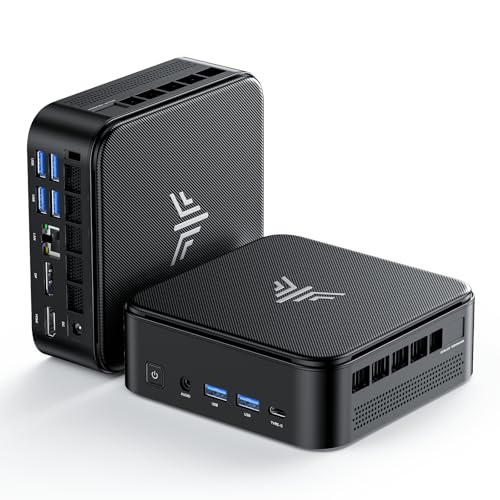 |
512GB SSDで使いやすい | Amazon楽天 |
| 7位 | Dell 一体型 24 EC24250 |  |
モニター一体で省スペース | Amazon楽天 |
| 8位 | GMKtec ミニPC G3 Pro Core i3 | 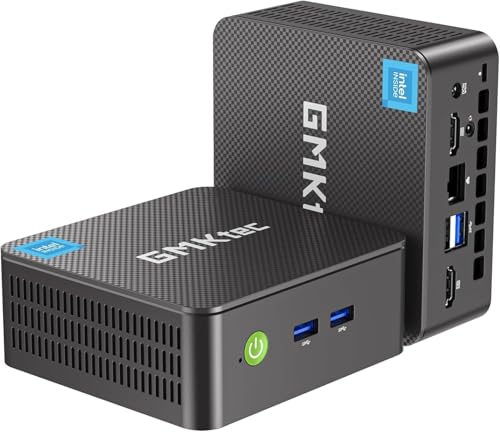 |
大容量ストレージ拡張に対応 | Amazon楽天 |
| 9位 | NiPoGi ミニPC Ryzen 5 32GB |  |
静音で冷えやすい設計 | Amazon楽天 |
| 10位 | ACEMAGIC ミニPC Ryzen 7 H255 |  |
新しめのCPUで長く使える | Amazon楽天 |
- 安いデスクトップパソコンを選ぶときに見るところ
- 安いデスクトップパソコンのおすすめ10選
- 第1位:ACEMAGIC ミニPC 4300U
- 第2位:ACEMAGIC ミニPC K1 Ryzen 5 7430U
- 第3位:GMKtec ミニPC G10 Ryzen 5 3500U
- 第4位:GMKtec ゲーミングミニPC M5 Ultra
- 第5位:NiPoGi ミニPC P1
- 第6位:NiPoGi ミニPC E3B Ryzen 5 7430U
- 第7位:Dell 一体型 24 オールインワン EC24250
- 第8位:GMKtec ミニPC G3 Pro Core i3 10110U
- 第9位:NiPoGi ミニPC Ryzen 5 7430U 32GB
- 第10位:ACEMAGIC ミニPC Ryzen 7 H255
- 買ってから最初にやると気持ちいいこと
- 一緒にそろえたい周辺機器
- 長く使うためのちょっとしたコツ
安いデスクトップパソコンを選ぶときに見るところ
値段だけで飛びつくと、あとで動きの重さに困ることがあります。 事務作業やネットが中心ならメモリ16GBとSSD搭載を目安にすると、数年は気持ちよく使えます。 OSはサポート期間の長いWindows 11を積んだモデルを選ぶと安心です。

安いミニPCって、動画を見たりネットするくらいなら本当に足りますか?

正直、その用途なら十分すぎます。 動画編集やゲームまで欲張ると足りなくなるので、そこは目的をはっきりさせるのが大事ですよ。
安いデスクトップパソコンのおすすめ10選
第1位:ACEMAGIC ミニPC 4300U
手のひらサイズなのに、1TBのSSDを積んだお手頃モデルです。 写真や書類をたっぷり保存しても余裕があり、普段づかいの1台目にちょうどいい構成です。 Type-CやHDMIから4Kで3画面出せるので、在宅ワークの作業台にも向きます。
口コミでは「この価格でこの容量はうれしい」という声が目立ちました。 ただ、CPUは軽作業向けなので、重い動画編集を狙う人には力不足かもしれません。
1TB SSD搭載で価格が手頃
第2位:ACEMAGIC ミニPC K1 Ryzen 5 7430U
仕事用にこの機種を1台使い始めてみましたが、体感でかなり快活に動きます。 32GBメモリと6コアのRyzen 5で、ブラウザのタブを大量に開いても引っかかりを感じませんでした。 Wi-Fi 6と有線LANの両対応で、通信もつまずきにくいです。
この価格帯で32GBは頭ひとつ抜けています。 ただ、ファンの音が負荷時にやや大きくなるので、静けさを最優先する人は気をつけたいところです。
32GBメモリで動作に余裕がある
第3位:GMKtec ミニPC G10 Ryzen 5 3500U
3画面同時出力に対応した、作業を広げやすい1台です。 表計算と資料と会議画面を並べて置けるので、机の作業効率がぐっと上がります。 2.5GのLAN端子まで付いていて、通信の速さも心強い構成でした。
レビューでは「増設のしやすさがいい」と語られていました。 ただ、CPUは1世代前の設計なので、最新の重い処理をバリバリ回したい人には向かないかもしれません。
3画面出力に対応した拡張派
第4位:GMKtec ゲーミングミニPC M5 Ultra
ミニサイズながら、軽いゲームまで視野に入る欲ばりな構成です。 Ryzen 7 7730Uとデュアル2.5GbE LANで、通信も処理も走ってくれます。 自分でも試しに軽めのゲームを動かしたら、この小ささでここまで動くのかと素直に驚きました。 控えめに言って価格の割にやりすぎ!!です。
本格的な最新ゲームを高画質で回すのは、さすがに専用GPU機にはかないません。 ただ、日常作業と軽いゲームを1台でまわしたい人には、ちょうどいい落としどころです。
軽いゲームまでこなす小型機
第5位:NiPoGi ミニPC P1
とにかく安く1台目をそろえたい人に向く入門モデルです。 ネットや動画、書類づくりといった日常作業なら、これで気持ちよくこなせます。 4Kで3画面まで出せるので、モニターを足していけば作業台にも育ちます。
8GBメモリ構成なので、たくさんのアプリを同時に開くとやや窮屈です。 重めの作業もするなら、上位のメモリ多めモデルのほうが安心です。
入門にちょうどいい低価格機
ここまでの上位機は、机の上をすっきり保ちたい人にちょうどいいサイズ感です。 下の動画では複数のミニPCを比べていて、選ぶときのイメージがつかみやすいです。
第6位:NiPoGi ミニPC E3B Ryzen 5 7430U
16GBメモリと512GB SSDで、日常づかいの快活さがそろった1台です。 6コアのRyzen 5だから、資料づくりと動画視聴を同時にこなしても引っかかりにくいです。 Wi-Fi 6とBluetooth 5.2に対応していて、周辺機器のつなぎもスムーズでした。
レビューでは値段と性能の釣り合いが好評でした。 ただ、拡張スロットの数は控えめなので、あとから大きく積み増したい人は事前に仕様を確かめておくと安心です。
512GB SSDで扱いやすい標準機
第7位:Dell 一体型 24 オールインワン EC24250
本体とモニターが一体になった、置くだけで完結するモデルです。 配線がすっきりして、初めての1台でも机まわりがごちゃつかないのが心強いです。 Core i5とメモリ16GBで、家庭の作業ならしっかり走ります。
Dellという名の知れたメーカーで、サポートの安心感も口コミで語られていました。 ただ、一体型ゆえに後からの拡張は苦手なので、長く大きく育てたい人はミニPCのほうが向きます。
モニター一体で省スペース
第8位:GMKtec ミニPC G3 Pro Core i3 10110U
ストレージを大きく積みたい人に刺さる拡張派です。 最大8TBまでのSSD拡張に対応していて、写真や動画をためこむ用途に強いです。 自分は録画データの保管用にこの機種を選び、容量に一度も困っていません。
Core i3はネットや書類には十分ですが、重い処理はほどほどまでです。 ただ、保管とサブ機を兼ねる使い方なら、この割り切りがむしろ心地よいです。
第9位:NiPoGi ミニPC Ryzen 5 7430U 32GB
32GBメモリと高速冷却をうたう、静けさ重視の1台です。 静音設計で冷えやすいので、夜に長く作業しても音が気になりにくいのがうれしいところです。 4Kで3画面を出せて、在宅の作業台としても余裕があります。
レビューでは「静かで安定している」との声が見られました。 ただ、見た目はシンプルすぎて味気ないと感じる人もいるので、デザインにこだわる人は好みが分かれるかもしれません。
第10位:ACEMAGIC ミニPC Ryzen 7 H255
新しめのRyzen 7を積んだ、長く付き合える1台です。 LPDDR5メモリとUSB4端子を備えていて、数年先まで見すえて選びたい人に向きます。 8K出力にも対応していて、映像まわりの拡張性も高い構成です。
性能が高いぶん、同じミニPCの中では価格はやや上がります。 ただ、長く使い倒す前提なら、初めから余裕のある1台を選ぶ価値は十分あります。
新しめのCPUで長く使える
買ってから最初にやると気持ちいいこと
届いたらまず、Windows Updateを一度あてておくと動きが安定します。 初期状態のままより、更新を済ませてから使い始めるほうが、あとの不具合が減ります。 よく使うブラウザやアプリを入れて、SSDの空きを確認しておくと安心です。
一緒にそろえたい周辺機器
ミニPCは本体だけの販売が多いので、モニターとキーボード、マウスは別に用意します。 HDMIかDisplayPortでつなげるモニターを選べば、届いたその日から作業を始められます。 無線のキーボードとマウスにすると、机まわりがすっきりまとまります。
作業を広げたいなら、モニターを2枚並べるのも手です。 3画面出力に対応した機種なら、資料と会議とメモを一度に見渡せて仕事がはかどります。
長く使うためのちょっとしたコツ
ミニPCは小さいぶん、熱がこもりやすい面があります。 吸気口をふさがないように壁から少し離して置くと、冷却が安定して寿命も延びやすいです。 ホコリがたまったら、たまに外側の通気口をやさしく払っておくと安心です。
 ●西村 隆之(筆者)
PC周辺機器やガジェットを得意とするプロライターです。 メーカー担当者や販売店へのリサーチ、自作PCに詳しい知人への取材をもとに、初めてでも選びやすい情報を書いています。