2階の寝室だけスマホが圏外同然、という戸建てあるあるを、メッシュ化で解消した体験から書きます。
この記事で紹介するメッシュ アクセスポイント3選
| 順位 | 商品名 | 画像 | ポイント | 購入 |
|---|---|---|---|---|
| 1位 | TP-Link Deco BE85 |  |
Wi-Fi 7の最速クラス | Amazon楽天 |
| 2位 | TP-Link Deco X50-PoE |  |
LANケーブル1本で稼働 | Amazon楽天 |
| 3位 | HUAWEI Mesh 7 |  |
アンテナ内蔵の静かな箱 | Amazon楽天 |
2階の寝室だけ圏外だった我が家が、メッシュを組むまで
我が家は木造2階建てで、ルーターは1階のリビングにあります。
中継器を足しても寝室のスマホは電波1本のままで、動画が夜になると止まりました。
そこで試したのがメッシュ構成です。
親機とサテライトが1つのネットワークとして連携し、移動すると接続先が自動で切り替わるのがメッシュの仕組みです。
中継器と違ってSSIDを切り替える操作がなく、家の中で「つなぎ直す」という概念が消えます。
導線としては、リビングで見ていた動画が階段でも寝室でも途切れない、という感覚です。
量販店のネットワーク売り場で聞いた限りでも、戸建ての相談はここ数年でほぼメッシュ一択になってきているそうです。
メッシュはルーターの上位互換というより、家の広さ問題に効く特効薬という位置づけで考えてください。
仕組みを映像で知りたい人は、この動画が一番わかりやすかったです。

中継器を2台3台と足して沼にハマる人、私の周りでも本当に多いんです。先にメッシュを検討してほしいところです。
メッシュ アクセスポイント おすすめ3選!我が家の死角が消えた
実際に設置して試した3台を紹介します!
第1位:TP-Link Deco BE85 メッシュWi-Fi 7 トライバンド 10Gbpsポート 1パック
Wi-Fi 7とトライバンドに対応した、Decoシリーズの最上位クラスです。
初期設定はスマホアプリの案内どおりで、我が家では10分ほどで家中がつながりました。
機器同士の連携に専用の帯域を使えるため、サテライト経由でも速度の落ち込みが小さいのが実測での驚きでした。
10Gbpsポート付きで、光クロス系の高速回線を契約している家なら本領を出せます。
えっ、2階の奥の部屋で下り900Mbps超えって何!?家の中の速度じゃないでしょ!!
ただ、筒型のボディは思ったより大きく、値段も気合いが要る水準です。
将来も見据えて一気に整えたい家庭向けの1台です。
TP-Link Deco BE85 メッシュWi-Fi 7 トライバンド 10Gbpsポート 1パック
Wi-Fi 7で家の隅まで最速クラス!
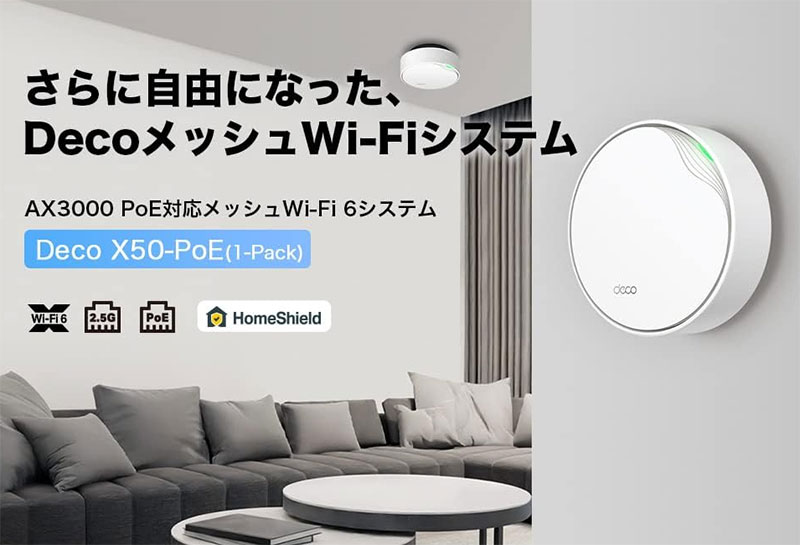
第2位:TP-Link Deco X50-PoE 商用アクセスポイント AX3000 メッシュWi-Fi 6 PoE 1ユニット
PoE給電に対応した法人向け寄りのモデルで、LANケーブル1本挿せば電源いらずで動きます。
コンセントの位置に縛られず、廊下の天井や壁の高い位置に置けるのがPoEの強烈な利点です。
私は事務所の天井裏配線で使いましたが、床にケーブルが1本も出ない仕上がりに感動しました。
AX3000クラスなので、複数人が同時に会議をつないでも詰まりません。
ただ、PoE対応のスイッチングハブか給電アダプタが別に必要で、この仕組み自体を知らないと最初は戸惑います。
設置の自由度を最優先する人と、店舗や事務所のWi-Fiを整えたい人に向いています。
TP-Link Deco X50-PoE 法人向け 商用アクセスポイント AX3000 メッシュWi-Fi 6 PoE 1ユニット
LANケーブル1本で天井にも設置できる!

PoEって最初は分かりにくいですよね。給電できるハブが要る点だけ、買う前に確認してください。
第3位:HUAWEI Mesh 7 AX6600 メッシュWi-Fi トライバンド 1個
AX6600のトライバンド機で、アンテナが本体に内蔵されたツルッとした箱型です。
ルーターのトゲトゲした見た目が苦手な家族に配慮して、これをリビングの棚に置きました。
白い家具の間に置いても機械感が出ないデザインは、この3台の中で唯一無二です。
HarmonyOS搭載機との連携は近づけるだけで完了して、拍子抜けするほどでした。
正直、国内での知名度は控えめで、周辺機器との相性情報が少ない点は覚悟してください。
見た目と性能の折り合いで選ぶ人には、値段も含めて良い落としどころです。
HUAWEI Mesh 7 AX6600 メッシュWi-Fi Wi-Fi 6+ トライバンド 1個
アンテナ内蔵のインテリア派メッシュ!
買う前に決めておきたい台数と規格の考え方
メッシュ選びで迷うのは、結局「何台必要か」と「どの規格にするか」の2点です。
木造2階建てや3LDKまでなら2台、鉄筋や3階建てなら3台が目安になります。
規格はWi-Fi 7なら長く使えて、Wi-Fi 6なら価格を抑えられます。
手持ちのスマホやPCがWi-Fi 6止まりなら、無理に最上位を狙わなくても体感差は小さいです。
買い替えの予定まで含めて、受け取る側の端末から逆算するのが失敗の少ない決め方です。
1LDKや2LDKの場合、メッシュを組まずに高性能ルーター1台で足りるケースもあるので、先にスマホで各部屋の電波を測ってみてください。
3台を設置して感じた体感の違いも表にしました。
| 商品名 | 初期設定のかんたんさ | 置き場所の見つけやすさ | 家族からの見た目の評判 |
|---|---|---|---|
| TP-Link Deco BE85 | ★★★★★ | ★★★☆☆ | ★★★☆☆ |
| TP-Link Deco X50-PoE | ★★★☆☆ | ★★★★★ | ★★★★☆ |
| HUAWEI Mesh 7 | ★★★★☆ | ★★★★☆ | ★★★★★ |
メッシュが活きる場面と、期待しすぎ注意な場面
メッシュの効果が出るのは、家の中に「電波の死角」がある場合です。
風呂場のスマホ動画、2階の子ども部屋のオンライン授業、庭でのビデオ通話あたりは劇的に変わります。
我が家では夜のオンライン対戦の切断が消えて、家庭内の平和が保たれました。
期待しすぎ注意なのは、回線そのものが遅いケースです。
契約が100Mbpsの回線なら、家の中だけ速くしても頭打ちになります。
ぶっちゃけ、メッシュ化より回線の乗り換えが正解だった、という家庭も見てきました。
順番としては、回線速度を測ってからメッシュを検討する、が正しい流れです。
つながらない時はここを疑う!設定でつまずいた記録
メッシュの初期設定は、9割がスマホアプリの案内だけで終わります。
つまずいた時は、本体の再起動、アプリの位置情報の許可、2.4GHz帯しか使えない家電、の3つを順に疑ってください。
我が家で一番ハマったのは、ロボット掃除機が2.4GHz帯専用だった件です。
ネットワーク名を新しくした途端に掃除機が迷子になり、原因究明に1時間かかりました。
以前のルーターと同じSSIDとパスワードを引き継げば、こうした家電の再設定は不要になります。
それと、本体の置き場所は床から1mほどの高さが電波の通りに効きます。
床に直置きしていた時と棚の上に移した時とで、隣の部屋の速度が2割ほど変わりました。
一緒に見直すと効果が跳ね上がる周辺のもの
メッシュ本体と同時に、足回りも見直すと投資が無駄になりません。
LANケーブルはカテゴリ6A以上にすると、有線バックホール構成でも速度を落とさず使えます。
親機とサテライトを有線でつなぐ有線バックホールは、鉄筋の家で効果絶大です。
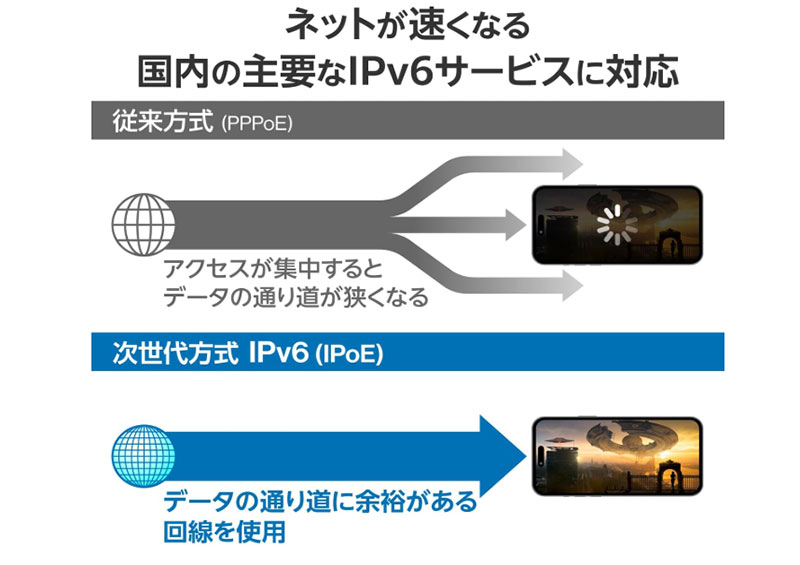
回線契約が古い人は、IPv6接続の申し込みも一緒に済ませてください。
夜の混雑時間帯の体感が別物になります。
あとは電源まわりで、雷サージ付きの電源タップにしておくと、落雷の多い季節も心配が減ります。
サテライトを増やす予定があるなら、中間地点になりそうな廊下や階段付近のコンセントの空きも先に見ておいてください。
引っ越しの多い人は、設置がケーブル1本のPoE型より、コンセント直挿しで完結する家庭用シリーズのほうが身軽です。
ケーブルだけ古い規格のまま、という落とし穴は意外と見落としがちなんですよね。
 西村 隆之
西村 隆之PC周辺機器を得意とするライター。ネットワーク機器はメーカーサポート窓口への問い合わせと量販店スタッフへのリサーチを重ねて執筆しています。今回は筆者の自宅と事務所に3台を設置して、各部屋で速度を測りながら書きました。