画面を横に伸ばすだけで、作業もゲームも一気にはかどるようになります。
34インチ級ウルトラワイドの実力を実機の使用感とあわせて紹介します。
この記事で紹介するウルトラワイドゲーミングモニター4選
| 順位 | 商品名 | 画像 | ポイント | 購入 |
|---|---|---|---|---|
| 1位 | KOORUI 34インチ 湾曲WQHD 180Hz |  |
湾曲と180Hzが両方欲しい人向け | Amazon楽天 |
| 2位 | LG 34SR63QA-W 曲面スマートモニター |  |
スマート機能つきで配線がすっきり | Amazon楽天 |
| 3位 | LG MyView 34SR65QC-W |  |
配信視聴もこなす多機能寄り | Amazon楽天 |
| 4位 | EIZO FlexScan EV3895 BK |  |
作業効率を最優先したい人向け | Amazon楽天 |
そもそもウルトラワイドモニターで何が変わるの
普通の16対9のモニターから乗り換えると、まず横の情報量に驚きます。
資料を並べたままブラウザを開けるので、画面を切り替える回数がぐっと減ります。
ゲームでも視界の端まで映像が続くので、レースゲームやオープンワールド系では包まれるような感覚を味わえます。
正直、最初は横に長すぎて目が疲れるのではと心配していたのですが、使ってみると視線の移動量はむしろ落ち着きました。

横長画面って最初だけ違和感あるけど、慣れるとデュアルモニターより使いやすいと個人的には思います。
買う前に見ておきたい比較ポイント
スペック表だけを見ても違いが分かりにくいので、実際に使って気づいた項目も加えた比較表を用意しました。
湾曲の強さと高さ調整のしやすさは、カタログではわかりにくいのに使用感を大きく左右します。
| 商品名 | 解像度 | 湾曲の強さ | 高さ調整のしやすさ |
|---|---|---|---|
| KOORUI 34インチ | WQHD | 強め、包まれる感覚が強い | 普通、固定角度が多め |
| LG 34SR63QA-W | WQHD | ゆるやか、目が疲れにくい | やや低め、卓上台向き |
| LG MyView 34SR65QC-W | WQHD | ゆるやか | 普通 |
| EIZO FlexScan EV3895 | UWQHD プラス | ほぼ平面に近い | 広め、上下左右にしっかり動く |
参考記事 Apex向けゲーミングモニターのおすすめ7選
ウルトラワイドゲーミングモニターのおすすめ4選
ここからは実際の使用シーンを想像しながら選んだ4台です。
順位はあくまで筆者のおすすめ度なので、用途に合わせて読み替えてください。
第1位 KOORUI 34インチ 湾曲ウルトラワイド ゲーミングモニター WQHD 180Hz
電源を入れて画面がついた瞬間、湾曲の強さにちょっと驚きました。
1500Rクラスのカーブで、画面端まで自然に視界に入ってくるので長時間のプレイでも首の動きが少なく済みます。
湾曲と180Hzで没入感重視の人に
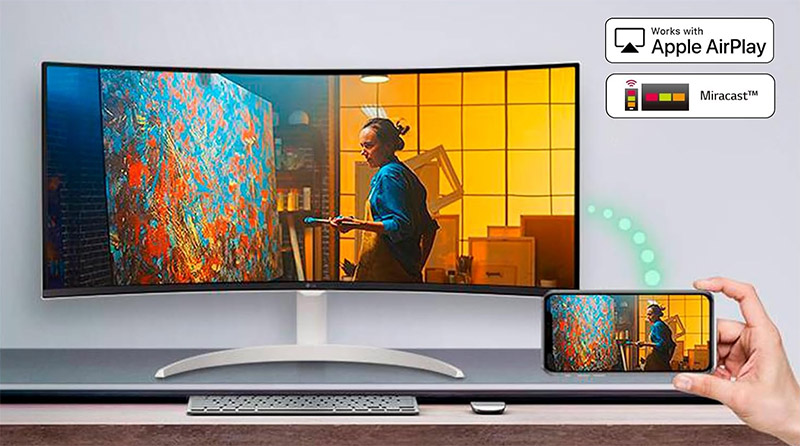
第2位 LG 34SR63QA-W 34インチ 曲面 ウルトラワイド 100Hz スマートモニター
スマート機能が内蔵されているので、パソコンを立ち上げなくても配信アプリをそのまま開けます。
作業用と娯楽用の画面をひとつで済ませたい人には、この起動の速さが効いてきます。

普段使いと軽いゲームの両方をこなしたいなら、無理に高いHz数を狙わなくてもこれで十分だと思います。
スマート機能つきで配線がすっきり
第3位 LG MyView 34SR65QC-W 34インチ 曲面 ウルトラワイド スマートモニター
配信アプリを立ち上げたまま作業もできる設計で、休憩時間に動画を流しながら資料を整理する使い方がしっくりきました。
スピーカーも内蔵しているため、机の上のケーブルが一本減るのも地味にうれしい点です。
配信視聴もこなす多機能寄り
第4位 EIZO FlexScan EV3895 BK 37.5型 UWQHD プラス ウルトラワイドモニター
国内メーカーらしく、スタンドの上下左右の可動域がとにかく広いです。
高さや角度を細かく合わせられるので、複数人で画面を確認するときの融通が利きます。
価格は4台の中でいちばん高めです。
ぶっちゃけゲーム用途だけを考えるなら過剰な投資になりますが、資料作成や画像編集を毎日する人には見合う投資だと感じました。
超横広いUWQHDプラスの画面は一度体験すると戻れないレベルです!!
作業効率を最優先したい人向け
買ったその日からできる使い方のコツ
ウルトラワイドは置き方ひとつで使いやすさが変わります。
画面の中心が目線よりやや下に来る高さに調整すると、長時間の作業でも首や肩への負担が軽くなります。
ウィンドウを画面いっぱいに広げるのではなく、左右に2つか3つ並べて使うのがこの手のモニターの本領です。
ショートカットキーで画面を分割できる機能が搭載されているモデルも多いので、購入したら真っ先に設定を確認してみてください。
モニターと一緒にそろえたい定番アイテム
本体だけでも満足度は高いのですが、周辺アイテムを足すとさらに使い勝手が良くなります。
モニターアームを使うと奥行きの狭い机でも設置しやすくなり、角度の微調整も自由になります。
湾曲モデルの場合はアーム側の対応サイズを事前に確認しておくと安心です。
VESA規格の穴位置が合わない製品もあるため、購入前にメーカーサイトで対応表を見ておくのがおすすめです。
 西村 隆之
西村 隆之PC周辺機器を得意とするプロライター。今回は複数の家電量販店スタッフへのリサーチをもとに、設置スペースや用途別の選び方を中心にまとめました。読者目線でのわかりやすさを大切にしています。