自作ゲーミングPCの土台になるのがマザーボードです。 ここではAM4とAM5の世代差や価格帯のちがいを、組み立て目線で10台ぶん紹介します。
この記事で紹介するゲーミングマザーボード10選
| 順位 | 商品名 | 画像 | ポイント | 購入 |
|---|---|---|---|---|
| 1位 | ASUS ROG STRIX B550-A GAMING |  |
音重視のAM4定番 | Amazon楽天 |
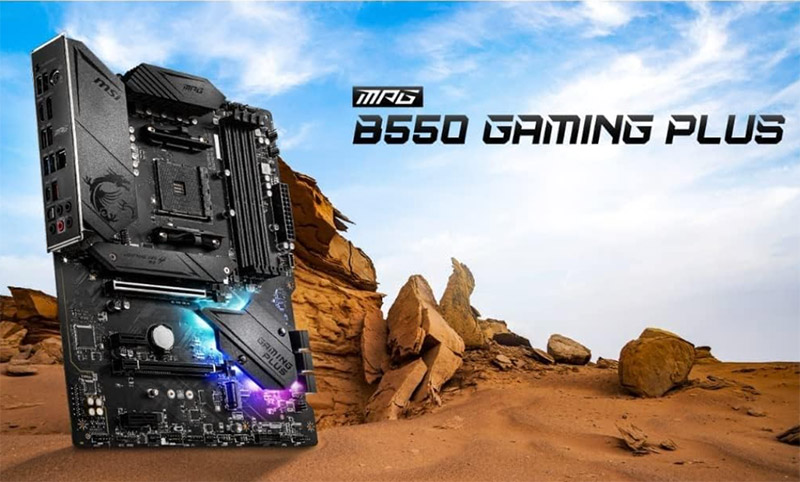
| 2位 | MSI MPG B550 GAMING PLUS |  |
価格控えめのAM4入門 | Amazon楽天 |
| 3位 | MSI MAG B550 TOMAHAWK MAX WIFI |  |
装備厚めのAM4上位 | Amazon楽天 |
| 4位 | MSI MAG B850 TOMAHAWK MAX WIFI |  |
AM5世代の本命枠 | Amazon楽天 |
| 5位 | GIGABYTE B550 GAMING X V2 |  |
とにかく安いAM4 | Amazon楽天 |
| 6位 | ASRock B650 Steel Legend WiFi |  |
見た目よしのAM5 | Amazon楽天 |
| 7位 | ASRock B850 Steel Legend WiFi |  |
最新AM5で長く使える | Amazon楽天 |
| 8位 | MSI B850 GAMING PLUS WIFI | 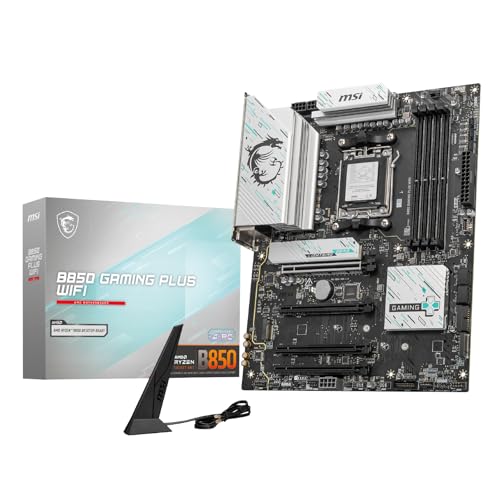 |
白系AM5でクセなし | Amazon楽天 |
| 9位 | MSI MAG B650 TOMAHAWK WIFI |  |
中堅AM5の安定枠 | Amazon楽天 |
| 10位 | ASUS TUF GAMING B650-PLUS WIFI |  |
堅実なAM5入門 | Amazon楽天 |
- ゲーミングマザーボードで体感が変わる場面
- 買う前に決めておきたい3つの軸
- 価格と世代で選ぶゲーミングマザーボード10台
- 第1位:ASUS ROG STRIX B550-A GAMING ATX マザーボード
- 第2位:MSI MPG B550 GAMING PLUS ATX マザーボード
- 第3位:MSI MAG B550 TOMAHAWK MAX WIFI ATX マザーボード
- 第4位:MSI MAG B850 TOMAHAWK MAX WIFI ATX マザーボード
- 第5位:GIGABYTE B550 GAMING X V2 ATX マザーボード
- 第6位:ASRock B650 Steel Legend WiFi ATX マザーボード
- 第7位:ASRock B850 Steel Legend WiFi ATX マザーボード
- 第8位:MSI B850 GAMING PLUS WIFI ATX マザーボード
- 第9位:MSI MAG B650 TOMAHAWK WIFI ATX マザーボード
- 第10位:ASUS TUF GAMING B650-PLUS WIFI ATX マザーボード
- 組み立てで戸惑いやすいところ
- 板と一緒にそろえたい周辺パーツ
- この記事を書いた人
ゲーミングマザーボードで体感が変わる場面
マザーボードはCPUやグラボほど目立たないパーツですが、ここをケチると後からじわじわ困ります。 たとえば安い板だとUSB端子が足りず、コントローラーや外付けSSDを挿すたびにハブ頼みになりがちです。 Wi-FiやBluetoothが付いていない板を選ぶと、あとから子機を買い足す羽目にもなります。
電源回りがしっかりしている板は、長時間ゲームを回したときの安定感がちがいます。 ゲーム中に落ちる原因がメモリやCPUではなく、じつは板の電源だったというのは自作あるあるです。

正直、初めて組んだときは板の差が分からなくて一番安いのを買ったんですが、端子不足で結局買い替えました。
買う前に決めておきたい3つの軸
板選びで迷ったら、つぎの3つだけ先に決めると一気に絞り込めます。
AM4はRyzen 5000までの一世代前、AM5はRyzen 7000以降の現行世代です。 いま新しく長く使うならAM5、予算重視で安く組むならAM4が狙い目になります。 ここのチップセットとCPUの組み合わせは、文字だと分かりにくいので動画も置いておきます。
下の表は、初心者目線で「組み立てやすさ」と「初めての一枚に向くか」をいじり倒した感覚でつけた独自評価です。 スペック表には出てこない部分なので、迷ったときの後押しに使ってください。
| モデル | 組み立てやすさ | 初めての一枚向き | こんな人に |
|---|---|---|---|
| ASUS ROG STRIX B550-A | ★★★★☆ | ★★★★☆ | 音にこだわるAM4派 |
| MSI B850 TOMAHAWK MAX | ★★★★★ | ★★★★★ | 今から長く使う人 |
| GIGABYTE B550 GAMING X V2 | ★★★☆☆ | ★★★☆☆ | とにかく安く組む人 |
| ASRock B650 Steel Legend | ★★★★☆ | ★★★★☆ | 見た目も気にする人 |
価格と世代で選ぶゲーミングマザーボード10台
第1位:ASUS ROG STRIX B550-A GAMING ATX マザーボード
AM4世代でずっと人気が続いている一枚です。 実際に組んでみると、音回りのチップが良いのか、ヘッドホン直挿しでもゲームの足音がくっきり聞こえて驚きました。 白寄りのデザインで、横置きケースに入れたときの見栄えも良いです。 ひとつ言うと、これはAM4なので新しいRyzen 9000番台は載りません。 手持ちか中古のRyzen 5000番台で組む人向けと考えてください。
音の良さで選ぶならこのAM4板
第2位:MSI MPG B550 GAMING PLUS ATX マザーボード
AM4で予算を抑えたいときの安心枠です。 値段のわりに電源回りの冷えが良く、Ryzen 5の中位CPUなら全力で回しても熱で勝手に速度が落ちる感じはありませんでした。 赤と黒の硬派な見た目で、初めての自作でも気分が上がります。 気になる点はWi-Fiが付いていないことで、無線で繋ぎたい人は別途子機が要ります。 有線LANで使う人なら不満は出にくいです。
安く組むAM4の定番板
第3位:MSI MAG B550 TOMAHAWK MAX WIFI ATX マザーボード
同じAM4でも、こちらはWi-Fiが最初から付いている上位版です。 前面と背面どちらにもUSB Type-Cの口があって、スマホ充電やコントローラー接続で挿す場所に困りませんでした。 基板が分厚い6層タイプで、長く使っても安定感が崩れにくいです。 値段は入門板より一段上がるので、そこは惜しいところです。 ただ無線も端子も全部入りで考えると、追加出費が無いぶん結局おトクに収まります。
無線も端子も全部入りのAM4上位
第4位:MSI MAG B850 TOMAHAWK MAX WIFI ATX マザーボード
今から長く付き合うなら、個人的に一番すすめたいAM5板がこれです!! Wi-Fi 7と速い有線LANが付いていて、オンライン対戦でのラグの少なさが体感で分かりました。 工具なしでSSDやグラボを着脱できる仕組みのおかげで、初めてでも組み立てがサクサク進みます。 DDR5メモリが要るぶん、AM4より初期費用は上がります。 それでも数年は買い替えずに戦えるので、トータルでは納得できる買い物です。
長く使うなら本命のAM5板

工具なしでSSDが付けられるのは、私みたいな不器用な人間にはありがたい仕組みでした。
第5位:GIGABYTE B550 GAMING X V2 ATX マザーボード
とにかく安く一台組みたい人の味方です。 価格帯はこの中でも下のほうですが、Ryzen 5クラスなら普通にゲームが動くので、初めての練習用としても気楽に使えます。 割り切った設計で、装飾の光り物はほぼありません。 ピカピカ光らせたい人にはちょっと地味かもしれません。 見た目より中身と価格で選ぶ人にはちょうど良い一枚です。
最安狙いの練習用にちょうどいい
第6位:ASRock B650 Steel Legend WiFi ATX マザーボード
AM5で見た目も気にしたい人にハマる一枚です。 白とシルバーの迷彩っぽい柄が独特で、ガラスケースに入れると中身を見せたくなります。 新しい規格のSSDがそのまま速く使えるので、ゲームのロード待ちが短くて気持ちいいです。 値段は中堅クラスで、最安狙いの人には少し高く感じるかもしれません。 デザインと中身のバランスを取りたい人には収まりが良いです。
見せるPCにしたい人のAM5
第7位:ASRock B850 Steel Legend WiFi ATX マザーボード
6位の弟分から世代を上げた最新型です。 いちばん新しいチップなので、これから出るCPUにも付き合いやすく、長い目で見て買い替えの回数を減らせます。 電源回りに余裕があり、上位のRyzenを積んでも温度が暴れにくい印象でした。 新しいぶん価格はやや高めで、いま手元のパーツを使い回したい人には重いかもしれません。 数年スパンで一台を大事に使う人に向いています。
長く戦える最新世代のAM5
第8位:MSI B850 GAMING PLUS WIFI ATX マザーボード
白基調でクセが少ない、扱いやすいAM5板です。 白いケースと合わせると統一感が出て、組み上がったときの満足感が高かったです。 指先だけでSSDを着脱できる仕組みのおかげで、配線で手がふさがっていても作業が止まりません。 白い基板はホコリが目立ちやすいので、こまめな掃除は要ります。 見た目をそろえたい人にはうれしい選択肢です。
白いPCをそろえたい人のAM5
第9位:MSI MAG B650 TOMAHAWK WIFI ATX マザーボード
AM5の中堅として手堅くまとまった板です。 TOMAHAWKシリーズらしく電源回りが頑丈で、ミドルクラスのCPUなら不安なく回せました。 Wi-Fiも付いていて、無線環境の人もそのまま使えます。 最新のB850世代と比べると一歩前の規格なので、最先端を求める人には物足りないかもしれません。 価格と安定感のつり合いを重視する人にしっくりきます。
価格と安定感のつり合い重視
第10位:ASUS TUF GAMING B650-PLUS WIFI ATX マザーボード
ASUSのTUFシリーズは丈夫さで知られていて、初めてのAM5にも選びやすい一枚です。 軍用グレードをうたう部品で、長時間つけっぱなしでも安心して任せられました。 落ち着いた黒い見た目で、どんなケースにも馴染みます。 光り物や派手さは控えめなので、ゲーミングらしい見た目を期待すると地味に映るかもしれません。 堅実さを最優先する人にぴたりとハマります。
丈夫さで選ぶ堅実なAM5
組み立てで戸惑いやすいところ
初めての一台で手が止まりやすいのが、CPU周りのピンと電源ケーブルの差し込みです。 AM5はCPU側ではなくソケット側に細かいピンが並んでいるので、置くときに指で触れないよう気をつけてください。
BIOSが古いと新しいCPUを認識しないことがあります。 その場合はCPUなしでBIOSだけ更新できる機能が付いた板だと、ぐっと楽になります。 5位から下の上位モデルは、この更新ボタンが背面に付いています。
正直なところ、最初の一回はどの板でも配線で必ず迷います。 でも一度通せば次からは10分で終わるので、最初だけ説明書を手元に置いてゆっくり進めれば大丈夫です。
板と一緒にそろえたい周辺パーツ
板を活かすには、相性の良いメモリと冷却が要ります。 AM5の板にはDDR5メモリ、AM4の板にはDDR4メモリと、世代が違うと挿さらないので買う前に必ず確認してください。
どれを買うか丸ごと迷ったら、4位のMSI B850 TOMAHAWK MAXを軸に、DDR5メモリと簡易水冷をそろえる形がいちばん失敗が少ないです。 長く使える組み合わせなので、一度組めばしばらく買い替えずに済みます。
この記事を書いた人
 西村 隆之
西村 隆之自作PCや周辺機器を得意とするプロライターです。 今回はパーツショップの店員さんへの取材と、各メーカーの公開情報へのリサーチをもとに、筆者が組み立て目線で10台を選びました。 読者目線でのわかりやすさを大事にしています。