新しいパソコンに買い替えると、いちばん気が重いのがデータの引越しです。手作業だと丸一日かかることもあるので、時短と取りこぼし防止に役立つデータ移行ソフトを5本、実際の使い勝手と口コミから選びました。
この記事で紹介するデータ移行ソフト5選
| 順位 | 商品名 | 画像 | ポイント | 購入 |
|---|---|---|---|---|
| 1位 | ファイナルパソコン引越し |  |
画面に沿うだけで移せる | Amazon楽天 |
| 2位 | ファイナルパソコンデータ引越し |  |
データだけを手軽に移す | Amazon楽天 |
| 3位 | HD革命/CopyDrive Ver.8 |  |
ディスク丸ごとコピー | Amazon楽天 |
| 4位 | パラゴン Hard Disk Manager 17 |  |
これ一本で何でもこなす | Amazon楽天 |
| 5位 | EaseUS Todo Backup Workstation 13 |  |
世界で使われる定番 | Amazon楽天 |
データ移行ソフトって本当にいる?手作業との違い
ソフトを使わなくても、外付けHDDにファイルをコピーすればデータは移せます。ただ、写真や書類が何万枚もあると選ぶだけで日が暮れますし、メールやアプリの設定までは手作業ではなかなか運べません。たくさんのデータやアプリごと移したいなら、専用ソフトのほうが速くて取りこぼしが少ないです。
選ぶときに見たいのは3つです。日本語の画面で迷わず進められるか、ディスクを丸ごと複製するクローンができるか、そしてつまずいたときのサポートがあるか。この3点がそろっていると、初めてでも安心して任せられます。

前の買い替えで手作業をして半日つぶしました。正直、最初からソフトに任せればよかったです。
データ移行ソフト おすすめ5選!買い替え時の引越しがラクになる
画面に沿うだけの手軽なものから、ディスクを丸ごと複製できる本格派まで、タイプの違う5本を並べました。まずは表で見比べてから、気になった順位へ進んでください。
| ソフト | 得意なこと | 初めてのやさしさ | 動きの安定感 | 向いている人 |
|---|---|---|---|---|
| ファイナルパソコン引越し | まるごと引越し | ★★★★★ | ★★★★☆ | 初めてで迷いたくない人 |
| ファイナルパソコンデータ引越し | データ移行 | ★★★★★ | ★★★★☆ | データだけ移したい人 |
| HD革命 CopyDrive Ver.8 | ディスク複製 | ★★★★☆ | ★★★★★ | ドライブを丸ごと移したい人 |
| パラゴン Hard Disk Manager 17 | なんでも一本 | ★★★☆☆ | ★★★★☆ | 複数台をまとめたい人 |
| EaseUS Todo Backup 13 | バックアップと複製 | ★★★★☆ | ★★★★★ | 安定した定番がいい人 |
第1位:ファイナルパソコン引越し Windows 11対応版
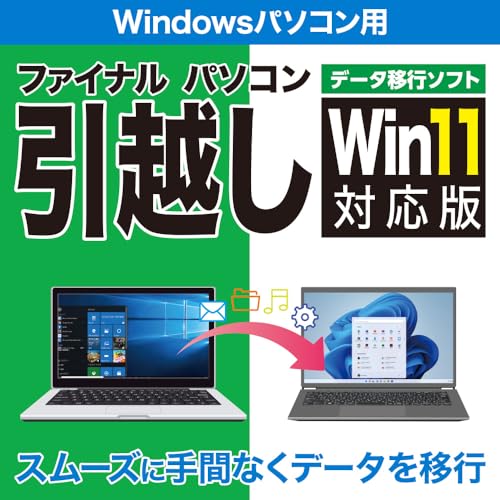
初めてでいちばん迷いたくない人におすすめの、まるごと引越しソフトです。実際に古いノートから新しいパソコンへ移すのに使いましたが、画面の案内が日本語で分かりやすく、写真も書類もメールの設定までまとめて運べました。指示に沿ってボタンを押すだけで進むので、途中で手が止まりません。もう任せてしまえばいいじゃん!!と拍子抜けするほどでした。
ケーブルの付いたパッケージ版を選べば、ネットにつながなくても2台を直接つないで移せます。惜しいのは、データだけを軽く移したい人には少し多機能なこと。パソコンごと引っ越したい人には、これがいちばん安心でした。
ファイナルパソコン引越し Windows 11対応版 ダウンロード版
画面に沿うだけ。まるごと引越しの定番。
第2位:ファイナルパソコンデータ引越し Windows 11対応
アプリまでは要らない、写真や書類などのデータだけ移したい人に向いた一本です。手元では試していませんが、口コミでは「必要なファイルだけ選んで運べて手軽」「価格が抑えめでちょうどいい」という声が並んでいました。上位のまるごと版から、必要なところだけをしぼった軽い作りです。
気になる点は、アプリの設定ごと移したい人には物足りないこと。逆に、写真や動画、書類をまとめて新しいパソコンへ運べれば十分という人には、むだがなく使いやすい選び方になります。
ファイナルパソコンデータ引越し Windows 11対応 ダウンロード版
データだけを手軽に。むだのない軽さ。
第3位:HD革命/CopyDrive Ver.8
ドライブを中身ごとそっくり移したい人に向いた、複製が得意な一本です。古いパソコンのSSDを新しい大きなSSDへ入れ替えるときに使いましたが、OSやアプリも含めて丸ごとコピーでき、入れ替え後もそのまま起動できました。引越しというより、環境をまるっと持っていくイメージです。
惜しいのは、複製が得意な分、ふつうにファイルだけ移したい人には機能が濃いこと。ドライブの中身を丸ごと移したい、容量アップのために入れ替えたい、という人にはこれが頼りになります。

ファイルだけならまるごと版、ドライブの入れ替えなら複製ソフト、と私は使い分けています。
ディスク丸ごとコピー。入れ替えに強い。
第4位:パラゴン Hard Disk Manager 17 Professional 3台版
バックアップも複製もドライブの整理も一本でこなしたい人に向いた、多機能タイプです。口コミでは「これ一本で用が足りる」「3台まで入れられて家族のパソコンにも使える」という声がありました。移行だけでなく、いらないデータの抹消やドライブの区切り直しまでできます。
気になる点は、機能が多いぶん画面の言葉がやや専門的なこと。少し慣れが要りますが、複数台をまとめて面倒みたい人や、あれこれ道具を増やしたくない人には心強い一本です。
パラゴンソフトウェア Paragon Hard Disk Manager 17 Professional 3台版
複製も抹消も整理も一本で。
第5位:EaseUS Todo Backup Workstation 13
世界でよく使われている、バックアップと複製の定番ソフトです。口コミでは「動きが安定していて止まりにくい」「クローンでOSごと移せて助かった」という声が多く見られました。増分バックアップにも対応していて、移行のついでに大事なデータの控えも作れます。
ネックは、画面の一部が英語のこと。とはいえボタンの位置は分かりやすく、視覚的に進められます。値段も手ごろなので、安定した定番をおさえておきたい人にはちょうど良い選び方です。
EaseUS Todo Backup Workstation 13 1ライセンス ダウンロード版
世界で使われる定番。バックアップも複製も。
移行を始める前にやっておく下準備
ソフトを買う前に、少し下ごしらえをしておくと引越しがぐっとスムーズになります。先にやりたいのは、いらないファイルの整理、移すデータの量の把握、そして大事なデータの控えを取ることです。
使っていないファイルを消しておくと、移す量が減って時間も短くなります。写真や動画が多い人は、ざっと容量を見ておくと、外付けの用意やかかる時間の見当が付きます。そして万一に備えて、大切なデータは先に別の場所へ控えを取っておくと安心です。
新しいパソコンの空きも先に見ておきましょう。移すデータより空きが少ないと途中で止まってしまうので、足りなければ外付けを足すか、いらないものを先に減らしておくと止まりません。
一緒に用意しておきたい外付けストレージ
移行ソフトと合わせて、外付けの入れ物があると引越しはもっと安心です。用意したいのは大きめの外付けSSD、USBのケーブル、そして予備のUSBメモリの3つです。
外付けSSDは、控えを取る先としても、間に一度データを置く場所としても役立ちます。USB3.0以上に対応したものを選ぶと転送が速く、待ち時間が減ります。ケーブルは2台を直接つなぐタイプの移行で使うので、対応するものを先に確かめておくと当日あわてません。
USBメモリは、少しのファイルをその場で運ぶときに便利です。ぶっちゃけ、外付けをひとつ持っておくと移行のあとも控え取りに使い回せて、買っておいて損はありません。
データ移行ソフトは、自分の荷物の量と移し方を決めるほど選びやすくなります。あなたの買い替えにいちばん寄り添う一本を、上の5本から選んでみてください。
 西村 隆之
西村 隆之パソコンや周辺機器を得意とする筆者です。今回は自分の買い替えでの使用感と、購入者の口コミへのリサーチをもとに執筆しました。初めてでもつまずかない一本選びを、正直な目線でお届けします。