パソコンが急に壊れて写真が全部消えた、という話は他人事ではありません。バックアップソフトを一つ入れておくだけで、その不安からかなり解放されます。今回は目的別に4本を選びました。
この記事で紹介するバックアップソフト4選
| 順位 | 商品名 | 画像 | ポイント | 購入 |
|---|---|---|---|---|
| 1位 | Acronis True Image 2025 スタンダード |  |
1本で5台まで守れる | Amazon楽天 |
| 2位 | ファイナルデータ11plus 特別復元版 |  |
消したデータを取り戻せる | Amazon楽天 |
| 3位 | LB コピーワークス13 |  |
ディスク丸ごとコピー | Amazon楽天 |
| 4位 | Dropbox Plus 3年版×3セット |  |
クラウドで自動保存 | Amazon楽天 |
バックアップソフトを選ぶ前に決めておきたいこと
外付けHDDに写真をコピーしているから安心、と思っている人は多いです。でも、そのHDD自体が壊れたら結局データは一か所にしかなく、消えてしまいます。
大事なのは、自動で、別の場所にも、定期的にデータを残す仕組みを持つことです。バックアップソフトはその面倒な作業を肩代わりしてくれます。
- 守りたいのは、パソコン丸ごとか、写真や書類だけか
- 保存先は、外付けHDDか、それともクラウドか
- すでに消してしまったデータを取り戻したいのか
「もう消してしまった」という人と、「これから守りたい」という人では、選ぶソフトが変わります。今回は両方の目的に合う4本をそろえました。

ぼく、前にスマホの写真をパソコンに移しただけで満足してたんですけど、それだと危ないんですね…。
目的で選ぶバックアップソフト おすすめ4選
実際に触った感想と、購入者のレビューを合わせて4本を並べました。全部を私が使い込んだわけではなく、2本は自分で使い、残りはレビューや販売店の声を参考にしています。
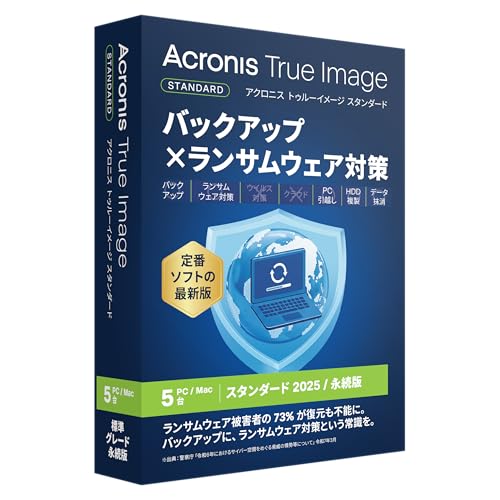
第1位:Acronis True Image 2025 スタンダード 5台
私が家族全員のパソコンに入れているのがこれです。1本のライセンスで5台まで守れるので、家族が多い家では一台あたりの負担がかなり軽くなります。
パソコンを丸ごと保存するイメージバックアップに対応していて、万が一のときは設定ごと元の状態に戻せます。ランサムウェア対策も入っているので、身代金を要求する悪質なプログラムからデータを守る備えにもなります。
ただし多機能なぶん、最初の設定画面は項目が多く感じます。最初だけ少し戸惑いますが、一度組んでしまえばあとは放っておいても動いてくれます。

家族4人ぶんを1本でまかなえるって、控えめに言って神です!!バラバラに買うより断然おトクですよね。
1本で5台まで守れる定番
第2位:ファイナルデータ11plus 特別復元版
これは「守る」ではなく「取り戻す」ためのソフトです。うっかり消してしまったファイルや、読めなくなったドライブからデータを救い出します。
私は使っていないので購入者のレビューをもとに紹介します。「ゴミ箱を空にした後の写真が戻ってきて助かった」という声が目立ち、いざというときの保険として持っておく人が多いようです。
注意したいのは、これは定期バックアップのソフトではないことです。あくまで消えた後の救済用なので、普段の備えは1位や4位と組み合わせるのが安心です。
消したデータの救済用
第3位:LB コピーワークス13
ハードディスクの中身を、Windowsや設定ごと丸ごと別のディスクにコピーできるソフトです。古いパソコンから新しいSSDへ引っ越すときにも役立ちます。
販売店で聞くと、「ワンクリックで丸ごとコピーできるので、機械が苦手な人でも扱いやすい」と選ばれているそうです。差分方式にも対応していて、二回目以降は変わったところだけを短時間で保存できます。
正直に言うと、見た目は少し古めで華やかさはありません。ただ、やることは一つ、丸ごとコピーと割り切れば、この分かりやすさはむしろ長所だと感じます。
丸ごとコピーが得意
第4位:Dropbox Plus 3年版×3セット
ソフトを入れて保存先を用意する、という手間をまるごと省きたい人にはクラウドが向いています。私は仕事のデータをDropboxに入れていて、パソコンが変わっても中身がそのまま引き継げるのが気に入っています。
フォルダに入れておくだけで自動でクラウドに保存され、家が火事や水害にあっても、遠くのサーバーにデータが残ります。過去30日のファイルの状態にも戻せるので、間違って上書きしても安心です。
気になるのは価格です。3年版が3枚のセットなので合計は高めに見えますが、一枚あたりで割ると月々の負担は抑えられます。長く使う前提なら現実的な選択です。
クラウドで自動保存
4本を同じ目線で見比べてみた
守り方のタイプや初めての人でも扱えるか、いざというときの戻しやすさで並べました。星は私が触った感触と利用者の声を合わせたもので、多いほど良い見方です。
| 商品名 | 守り方のタイプ | 初めてでも扱えるか | 戻すときの安心感 | 手間の少なさ |
|---|---|---|---|---|
| Acronis True Image 2025 | 丸ごと保存 | ★★★★☆ | ★★★★★ | ★★★★★ |
| ファイナルデータ11plus | 消えた後の救済 | ★★★★☆ | ★★★★☆ | ★★★☆☆ |
| LB コピーワークス13 | 丸ごとコピー | ★★★★★ | ★★★★☆ | ★★★★☆ |
| Dropbox Plus | クラウド保存 | ★★★★★ | ★★★★☆ | ★★★★★ |
これから守るなら丸ごと保存の1位か、手間のないクラウドの4位。すでに消してしまったなら救済の2位、古いパソコンからの引っ越しなら3位、という分け方が私のおすすめです。
ソフトを入れたら最初にやっておきたいこと
バックアップソフトを入れたら、まず一度だけ手動でフルバックアップを取り、そのあと自動のスケジュールを組んでおくのが基本です。私は毎週深夜に動くように設定しています。
保存先は、パソコンとは別の外付けHDDやクラウドにしましょう。同じパソコンの中に保存しても、本体が壊れたら一緒に消えてしまうからです。
保存先を二重にしておくと、より安心感が増します。ハードディスクを二台使って写真を守る方法について、別サイトで分かりやすい一言があったので紹介します。
バックアップと一緒にそろえておくと安心なもの
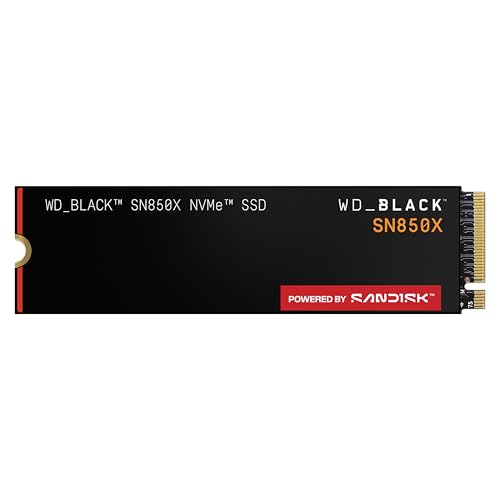
ソフトだけでなく、データを置く場所も用意しておくと備えがぐっと固まります。私が実際に使っているものを挙げておきます。
なかでも外付けHDDは、最初の一台として選びやすい保存先です。ソフトの保存先に指定しておけば、あとは自動でデータが積み上がっていきます。
どのバックアップソフトを選べばいい?
迷ったら、まず「これから守る」のか「もう消してしまった」のかで分けてください。これから守るなら丸ごと保存の1位か、手間のないクラウドの4位が始めやすいです。
すでに消してしまったデータを取り戻したいなら2位、古いパソコンから中身を引っ越したいなら3位が向きます。目的さえはっきりすれば、選ぶ一本は自然と決まります。
 西村 隆之
西村 隆之パソコンソフトや周辺機器を得意とするプロライター。筆者はメーカー担当者や販売店への取材と、実際に使った感触をもとに記事を書いています。データを失う怖さを知る立場から、正直な使い心地を伝えることを大切にしています。