起動に何分もかかる古いノートパソコンも、中のSSDを新しくするだけで見違えるほど速くなります。今回は換装用に選びやすい5本を、接続のタイプ別にそろえました。
この記事で紹介する換装用SSD5選
| 順位 | 商品名 | 画像 | ポイント | 購入 |
|---|---|---|---|---|
| 1位 | WD_BLACK SN850X 1TB | 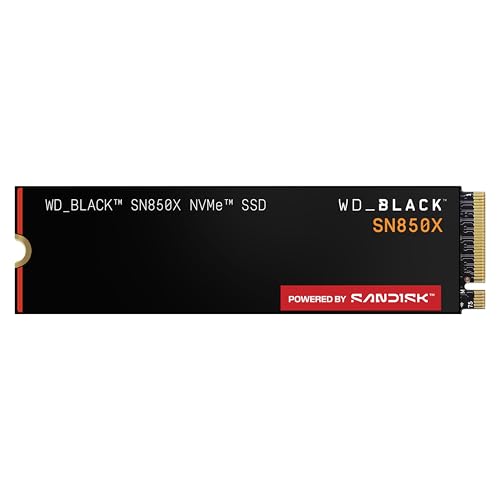 |
とにかく速いM.2 | Amazon楽天 |
| 2位 | Kingston A400 480GB |  |
安くて手を出しやすい | Amazon楽天 |
| 3位 | キオクシア EXCERIA 960GB |  |
国産で容量にゆとり | Amazon楽天 |
| 4位 | Samsung 980 1TB |  |
安定と速さのバランス | Amazon楽天 |
| 5位 | Crucial P3 Plus 500GB |  |
はじめての一枚に手ごろ | Amazon楽天 |
換装の前に自分のノートパソコンの中身を確かめよう
SSDには大きく分けて、四角い箱型の2.5インチSATAと、細長いスティック型のM.2という二つのタイプがあります。自分のノートパソコンがどちらに対応しているかを先に確かめないと、買ったSSDが挿さらないという失敗が起きます。
古めのノートパソコンは2.5インチSATA、比較的新しい薄型のノートパソコンはM.2が多い傾向です。裏ぶたを開けて中を見るか、型番で対応スロットを調べておくと安心です。
- 接続タイプは、2.5インチSATAか、M.2のどちらか
- 今のデータを引き継ぐか、まっさらから入れ直すか
- 必要な容量は、写真や動画をどれだけ入れるか
データを引き継ぎたいなら、古いドライブの中身を新しいSSDへ丸ごと写すクローンという方法があります。今使っている環境をそのまま移せるので、初期設定をやり直す手間が省けます。

ぼくのノートパソコン、起動に2分くらいかかるんですけど、SSDに変えたら本当に速くなるんですか?
ノートパソコンのSSD換装 おすすめ5選
実際に組み込んだ感想と、購入者のレビューを合わせて5本を並べました。全部を私が使い込んだわけではなく、2本は自分で換装し、残りはレビューや販売店の声を参考にしています。
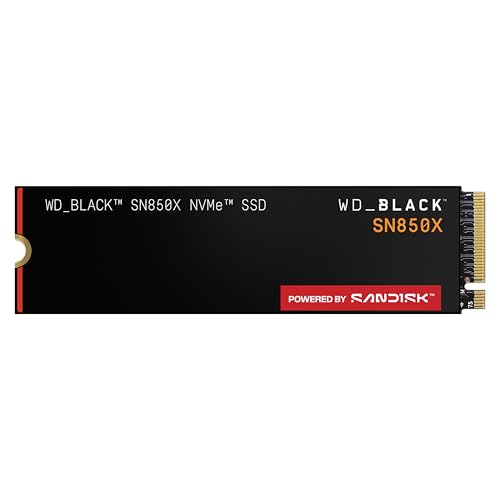
第1位:WD_BLACK SN850X 1TB NVMe
私が自分のノートパソコンに組み込んだのがこれです。M.2のNVMeという速いタイプで、古いドライブから替えたとき、起動もアプリの立ち上がりも別物のように速くなりました。
もともとゲーム向けに作られたSSDで、大きなデータを読み書きしても速度が落ちにくいのが持ち味です。動画編集や写真の現像をノートパソコンでやる人にも心強い一枚です。
ただし高速なぶん、負荷をかけ続けると発熱しやすい面があります。薄型のノートパソコンでは、放熱シートを一枚かませておくとより安心です。

換装後のベンチマークを見たとき、数字の伸びにびっくりしました。マジで最強!!速さ重視ならこれですね。
速さ重視のM.2 NVMe
第2位:Kingston SSD A400 480GB 2.5インチ SATA3
2.5インチSATAの定番で、とにかく値段が手ごろな一枚です。私は使っていないので、購入者のレビューをもとに紹介します。
レビューで多いのは「古いノートパソコンのHDDから替えたら、体感でハッキリ速くなった」という声でした。はじめての換装で無難にいきたい人に選ばれています。
注意点は、M.2のNVMeほどの速さはないことです。それでもHDDと比べれば段違いに速いので、古い機種の再生には十分な実力があります。
手ごろな2.5インチの定番
第3位:キオクシア EXCERIA 内蔵SSD 960GB 2.5インチ SATA
旧東芝メモリの流れをくむ、国産メーカーのキオクシアによる2.5インチSSDです。960GBと容量にゆとりがあり、写真や書類をためこむ人でも安心して使えます。
2.5インチのSATAなので、Kingston A400と同じく古いノートパソコンのHDDと置き換えやすいタイプです。国産の安心感を求める人に選ばれています。
気になる点は、同じ2.5インチのなかでは値段がやや上がることです。ただ容量が大きいぶんの差なので、たっぷり保存したい人には納得しやすい価格だと感じます。
国産で容量にゆとり
第4位:Samsung 980 1TB PCIe Gen3.0 NVMe M.2
M.2のNVMeながら、価格と速さのつり合いがとれた一枚です。私は使っていないので、購入者のレビューと販売店の声をもとに紹介します。
販売店で聞くと、「Samsungは動作の安定を重視する人に選ばれる」とのことでした。専用の管理ソフトで健康状態を確認できるのも、長く使ううえで心強い点です。
1位のSN850Xほどの最高速ではありませんが、日常づかいでは差を感じにくいレベルです。速さと価格のバランスを重んじる人に向いています。
安定と速さのバランス型
第5位:Crucial P3 Plus 500GB NVMe PCIe M.2
私が家族の古いノートパソコンに入れたのがこれです。M.2のNVMeながら値段が抑えめで、はじめての一枚として手を出しやすいのが魅力でした。
500GBなので写真や書類が中心の使い方なら十分です。付属のクローンソフトを使うと、今の環境をそのまま新しいSSDへ移せて、初期設定のやり直しもいりませんでした。
正直に言うと、最上位のSSDに比べれば最高速は控えめです。それでもHDDや古いSSDからの乗り換えなら、体感の速さは十分すぎるほど感じられます。
はじめての一枚に手ごろ
5本を同じ目線で見比べてみた
接続のタイプや速さ、換装のしやすさで並べました。星は私が組み込んだ感触と利用者の声を合わせたもので、多いほど良い見方です。
| 商品名 | 接続タイプ | 体感の速さ | 換装のしやすさ | 価格の手ごろさ |
|---|---|---|---|---|
| WD_BLACK SN850X | M.2 NVMe | ★★★★★ | ★★★★☆ | ★★★☆☆ |
| Kingston A400 | 2.5インチSATA | ★★★☆☆ | ★★★★★ | ★★★★★ |
| キオクシア EXCERIA | 2.5インチSATA | ★★★☆☆ | ★★★★★ | ★★★★☆ |
| Samsung 980 | M.2 NVMe | ★★★★☆ | ★★★★☆ | ★★★★☆ |
| Crucial P3 Plus | M.2 NVMe | ★★★★☆ | ★★★★☆ | ★★★★★ |
M.2に対応した機種なら速さの1位か、手ごろな5位。2.5インチの古い機種なら2位か3位、というのが私なりの分け方です。
換装作業でつまずかないためのコツ
換装で一番大事なのは、作業の前にデータを別の場所に逃がしておくことです。私は必ず外付けHDDやクラウドに大切なデータを移してから、本体を開けます。
裏ぶたを開けるときは、バッテリーを外して静電気を逃がしてから触ると安心です。M.2のSSDは約30度の角度で無理なく差し込み、ネジで固定します。裏ぶたのネジは場所ごとに長さが違うことがあるので、外した位置を覚えておくと戻すときに困りません。
文字だけだと分かりにくいので、実際の作業の流れは動画で見るのが早いです。下の動画では、古いノートパソコンのドライブをSSDへ換装する様子が順を追って紹介されています。
換装と一緒にそろえておくと安心なもの
SSD本体だけでなく、作業をスムーズにする道具をそろえておくと失敗が減ります。私が換装のときに手元に置いているものを挙げておきます。
なかでもSSDケースは、古いドライブから新しいSSDへデータを写すときに役立ちます。外付けとして再利用もできるので、一つ持っておくとなにかと便利です。
どのSSDを選べばいい?
迷ったら、まず自分のノートパソコンがM.2か2.5インチかを確かめてください。M.2に対応しているなら速さの1位か手ごろな5位、2.5インチの古い機種なら2位か3位が始めやすいです。
どれもHDDや古いドライブから替えれば、はっきりと速さを感じられます。接続タイプさえ間違えなければ、大きく外すことはありません。
 西村 隆之
西村 隆之パソコンソフトや周辺機器を得意とするプロライター。筆者はメーカー担当者や販売店への取材と、自分で何台も換装してきた経験をもとに記事を書いています。初めての人がつまずかないよう、正直な作業感を伝えることを大切にしています。