スマホアプリでは物足りない写真加工も、パソコンの画像編集ソフトなら細かく手を入れられます。今回は買い切りとサブスク、両方の目線で3本を選びました。
この記事で紹介する画像編集ソフト3選
| 順位 | 商品名 | 画像 | ポイント | 購入 |
|---|---|---|---|---|
| 1位 | PhotoDirector 365 |  |
AI加工がとにかく速い | Amazon楽天 |
| 2位 | PaintShop Pro 2023 |  |
買い切りで長く使える | Amazon楽天 |
| 3位 | PhotoDirector 2026 Ultra |  |
買い切りでAIも使える | Amazon楽天 |
画像編集ソフト選びで先に決めておきたい3つのこと
写真をきれいにしたいだけなのか、SNS用のバナーやコラージュまで作りたいのか。ここが決まると、選ぶソフトはかなり絞られます。
私が友人から相談されたときにまず聞くのは、「毎月払うのが嫌かどうか」です。ここで買い切りとサブスクのどちらが向くかが分かれます。
- 料金の形は、毎月払うサブスク型か一度払えば済む買い切り型か
- AI加工で、背景消しや高画質化を自動でやってほしいか
- 対応形式として、PSDなど人から受け取るファイルを開く必要があるか
なかでもPSD(Photoshopのファイル)を開けるかどうかは見落としがちです。誰かとデータをやり取りするなら先に確認しておくと後で困りません。
ぼく、最初は無料ソフトでいいやと思ってたけど、AIの切り抜きの速さを見て考えが変わりました。
パソコンで使う画像編集ソフト おすすめ3選
ここからは実際に手を動かして触った感想と、利用者のレビューを合わせて3本を紹介します。全部を私一人で使い込んだわけではなく、2本は自分で操作し、1本はレビューと販売店の話を参考にしています。
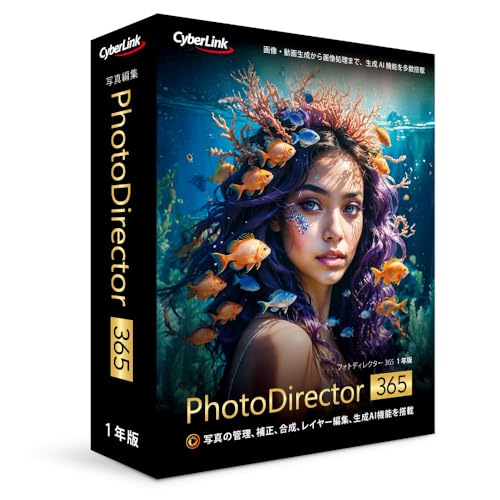
第1位:PhotoDirector 365 1年版(2026年版)
CyberLinkのサブスク型ソフトです。実際に起動して驚いたのが、「何をしたいか」を最初の画面で選べる作りで、目的の機能まで迷わずたどり着けたことでした。
背景を消す、人物の肌をなめらかにする、ぼやけた写真をくっきりさせる。この辺りをAIがほぼ自動でやってくれるので、私は子どもの運動会の写真を数十枚、あっという間に直せました。
ただし注意点もあります。PSDファイルには対応していないため、Photoshopのデータを人から受け取って開く用途には向きません。あくまで自分の写真を仕上げるためのソフトと考えたほうがよいです。

私も試したけど、肌をきれいにするのがワンタッチなのは楽ちんでした。毎月払うのが平気なら第一候補ですね。
AI加工が速いサブスク型ソフト
第2位:ソースネクスト PaintShop Pro 2023(最新版)
こちらは買い切り型の写真編集ソフトです。私自身はメインでは使っていないので、購入者のレビューと販売店で聞いた話をもとに紹介します。
レビューで多かったのは「一度買えば追加料金がかからないので、たまにしか使わない人ほど得をする」という声でした。年に数回しか写真を触らない人には、この点が大きいようです。
注意したいのは、機能が多いぶん最初のメニューが少し複雑に見える点です。正直、店頭のデモ機を触ったときは、どこから始めればいいか少し戸惑いました。慣れれば問題ないという声が多いので、YouTubeの操作動画を見ながら始めるのがよさそうです。
追加料金なしの買い切り型
第3位:PhotoDirector 2026 Ultra 通常版(永続ライセンス)
1位と同じCyberLinkですが、こちらは買い切りの永続版です。私は前のバージョンを持っていたので、今回の2026版も触ってみました。
サブスク版に近い操作感のまま、一度払えばずっと使えるのが魅力です。AIの切り抜きや高画質化といった今どきの機能が、買い切りでも使えるのは正直ありがたいです。
なお、毎月最新の機能が自動で増えていくサブスク版と比べると、大きな機能追加は次の版を待つ形になります。常に最新でいたい人はサブスク版のほうが向きます。
買い切りでAI編集まで使える
3本を同じ目線で比べてみた
料金の形やAIの得意さ、初めて触る人にとっての分かりやすさで並べました。星は私が触った感触と利用者の声を合わせたもので、多いほど良いという見方です。
| ソフト名 | 料金タイプ | AI加工の得意さ | 初めてでも触りやすいか | 動作の軽さ |
|---|---|---|---|---|
| PhotoDirector 365 | サブスク | ★★★★★ | ★★★★☆ | ★★★★☆ |
| PaintShop Pro 2023 | 買い切り | ★★★☆☆ | ★★★☆☆ | ★★★★☆ |
| PhotoDirector 2026 Ultra | 買い切り | ★★★★☆ | ★★★★☆ | ★★★★☆ |
毎月払うのが平気でAIをどんどん使いたいなら1位、たまにしか使わないなら買い切りの2位か3位、というのが私なりの結び方です。
買ったあと最初に触ってほしい編集
ソフトを入れたら、まずは失敗を気にせずお試しで一枚加工してみるのがおすすめです。私がいつも最初にやるのは、明るさの自動補正とAIの背景消しの2つです。
この2つを試すだけで、そのソフトが自分の手に合うかどうかがだいたい分かります。難しい機能は後回しでかまいません。
下の動画では、PhotoDirectorを初めて触る人向けに、写真の取り込みから加工までの流れが紹介されています。文字だけだと分かりにくい操作も、動いている画面を見ると一気に理解が進みます。
写真編集と一緒にそろえておくと助かるもの
ソフトだけあっても、保存する場所や作業のしやすさで手が止まることがあります。私が写真を大量に扱うときに用意しているものを挙げておきます。
特に外付けSSDは、加工前の元データを残しておくのに役立ちます。編集をやり直したいときに元写真が消えていると困るので、私はこまめに別の場所へコピーしています。
この3本のどれを選べばいいか
迷ったら、毎月払うのが平気かどうかで最初に分けてみてください。AIの加工をどんどん使いたい人はサブスクの1位、支払いを一度で済ませたい人は買い切りの2位か3位です。
どれも写真を今よりきれいにしてくれる実力があります。自分の払い方と、PSDを開く必要があるかどうかで選べば、大きく外すことはありません。
 西村 隆之
西村 隆之パソコンソフトや周辺機器を得意とするプロライター。筆者はメーカー担当者や販売店への取材と、実際に触った感触をもとに記事を書いています。初めて買う人が迷わないよう、正直な使い心地を伝えることを大切にしています。