M2 MacBook Airの256GBが、写真ライブラリだけでほぼ埋まりました。
その反省から外付けSSDを8台つなぎ、Macとの相性を確かめました。
この記事で紹介するMac向け外付けSSD8選
| 順位 | 商品名 | 画像 | ポイント | 購入 |
|---|---|---|---|---|
| 1位 | SanDisk エクストリーム V2 |  |
屋外ロケでも平気なタフさ | Amazon楽天 |
| 2位 | Samsung T7 |  |
迷ったらこれの大定番 | Amazon楽天 |
| 3位 | I-O Data MagSafe対応 |  |
iPhone連携が面白い | Amazon楽天 |
| 4位 | エレコム 直挿しタイプ |  |
8gの直挿しミニマム | Amazon楽天 |
| 5位 | バッファロー SSD-PHP |  |
防滴で家でも外でも | Amazon楽天 |
| 6位 | ロジテック 耐衝撃 |  |
書き込み速度が武器 | Amazon楽天 |
| 7位 | I-O DATA セキュリティ | 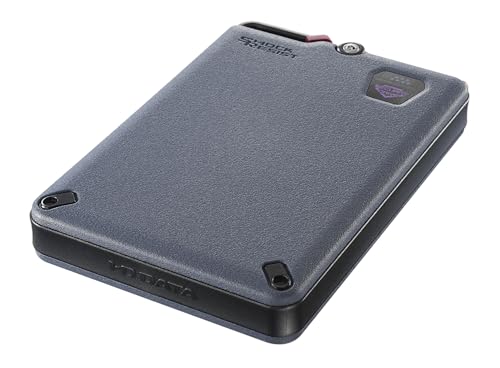 |
暗号化で仕事用に安心 | Amazon楽天 |
| 8位 | エレコム ノック式 |  |
キャップ紛失ゼロ設計 | Amazon楽天 |
- Macの容量が消えていく犯人と、外に逃がすという発想
- Macで使う外付けSSDはここで差がつく!体感つき比較表
- 外付けSSD mac おすすめ8選!容量問題はこれで片づく
- 第1位:SanDisk エクストリーム ポータブルSSD V2 1TB
- 第2位:Samsung T7 1TB 外付けSSD グレー
- 第3位:I-O Data MagSafe対応ポータブルSSD SSMG-UWC1
- 第4位:エレコム 外付けSSD 1TB USB3.2 Gen2×2 Type-C ESD-EAPC1000GGY
- 第5位:バッファロー 外付けSSD 1TB USB3.2 Gen2 Type-C SSD-PHP1.0U3BA/N
- 第6位:ロジテック 外付けSSD 1TB USB3.2 Gen2x2 耐衝撃 防塵防滴 LMD-PBV100UC
- 第7位:I-O DATA セキュリティポータブルSSD 1TB SSPD-SUTC1B
- 第8位:エレコム 外付けSSD USB10Gbps Type-C 1TB レッド ESD-ESK1000GRD
- 買ったらまずフォーマット!Macで最初にやること
- SSDと一緒に揃えると捗る小物と運用のコツ
Macの容量が消えていく犯人と、外に逃がすという発想
犯人はだいたい写真ライブラリと動画素材、そしてTime Machineのバックアップです。
Macは後から内蔵ストレージを増やせないので、大きなデータは外付けSSDへ逃がすのが現実的な解決策になります。
私も最初は「クラウドでよくない?」と思っていました。
ただ、100GB超えの動画素材をアップロードした夜、朝になっても終わっていなくて考えを改めました。

クラウド頼みで写真が消せなくなるの、意外とみんなハマる落とし穴なんですよね。
Macで使う外付けSSDはここで差がつく!体感つき比較表
選ぶ基準はシンプルで、読み書き1000MB/s以上、Type-C接続、あとは自分の持ち歩きスタイルに合う形かどうかです。
動画を扱うなら速度重視、書類と写真だけなら形と軽さ重視で選ぶと外しません。
8台を実際にM2 MacBook Airへつないで、体感を表にしました。
| 商品名 | 速さの体感 | 持ち歩きの気楽さ | カフェ作業での取り回し |
|---|---|---|---|
| SanDisk エクストリーム V2 | ★★★★☆ | ★★★★★ | ★★★★☆ |
| Samsung T7 | ★★★★☆ | ★★★★☆ | ★★★★☆ |
| I-O Data MagSafe対応 | ★★★★★ | ★★★★☆ | ★★★★★ |
| エレコム 直挿しタイプ | ★★★★★ | ★★★★★ | ★★★★★ |
| バッファロー SSD-PHP | ★★★★☆ | ★★★☆☆ | ★★★☆☆ |
| ロジテック 耐衝撃 | ★★★★★ | ★★★☆☆ | ★★★☆☆ |
| I-O DATA セキュリティ | ★★☆☆☆ | ★★☆☆☆ | ★★★☆☆ |
| エレコム ノック式 | ★★★☆☆ | ★★★★★ | ★★★★☆ |

数字のスペックより「カフェで気軽に出せるか」のほうが、実際の使用感には効いてくるんですよね。
外付けSSD mac おすすめ8選!容量問題はこれで片づく
ここからは8台を順番に紹介します!
第1位:SanDisk エクストリーム ポータブルSSD V2 1TB
旅行の撮影データ整理用に買って、鞄の外ポケットに入れっぱなしで3か月使いました。
IP65の防塵防水と3mの落下耐性があるので、扱いがどんなに雑でもデータが無事という安心感は別格です。
読み書きは1000MB/s級で、iPhoneで撮った4K動画100GBの移動も昼休みのうちに終わりました。
カラビナ用の穴が空いているのも登山好きには刺さるはずです。
ただ、ラバー調の表面は皮脂の跡が残りやすく、値段もやや高めです。
それでも「とりあえず全部入り」が欲しいなら、もうこれでいいじゃん。悩む必要ゼロ!!
SanDisk エクストリーム ポータブルSSD V2 1TB SDSSDE61-1T00-GH25
防塵防水と落下耐性で外ロケの相棒に!
第2位:Samsung T7 1TB 外付けSSD グレー
クレジットカードとほぼ同じ面積で、胸ポケットに入れても膨らみません。
私の周りの映像仲間は、だいたいこれをMacに挿しています。
読み書き1050MB/sで動画編集の素材置き場にも耐える定番機です。
金属ボディの質感が良く、3年保証つきなのも長く使う人向きです。
ただ、防水ではないので、雨の日の屋外や水場の近くで使う人は5位の防滴モデルを選んだほうが無難です。
発売から時間が経っても人気が落ちない理由が、使うとわかります。
Samsung T7 1TB 外付けSSD (ポータブル) グレー MU-PC1T0T-IT/A
カードサイズの大定番!迷ったらこれ
第3位:I-O Data MagSafe対応ポータブルSSD SSMG-UWC1
iPhoneの背面にマグネットでくっつく、変わり種のSSDです。
最初は「ネタ商品では?」と疑っていたのに、読み書きが1800MB/s級と速くて驚きました。
iPhoneでProRes動画を撮り、そのままMacへ挿して編集する流れが1台で完結します。
重さ37gなので、iPhoneに付けたままの撮影も腕が疲れません。
ただ、磁力がしっかりしている分、薄手のケースじゃないと吸着が弱くなる点は注意です。
Macだけで使うなら普通の形で十分なので、iPhone併用派向けの1台です。
I-O Data MagSafe対応ポータブルSSD SSMG-UWC1
iPhone背面にくっつく面白ガジェット!
MagSafe型はケースとの相性で吸着力が変わるから、買う前に手持ちのケースの厚みを確認しておくと安心です。
第4位:エレコム 外付けSSD 1TB USB3.2 Gen2×2 Type-C ESD-EAPC1000GGY
重さ約8gという、消しゴムより軽い直挿しタイプです。
ケーブルレスでMacのポートに直接挿すので、机の上でケーブルがのたくる問題から解放されます。
実測でも5GBの写真データが5秒かからず移り、体感はほぼ内蔵ストレージでした。
端子部分が長めの設計で、iPhoneのケースを外さず挿せるのも地味に効きます。
ただ、小ささゆえに私は一度カバンの底で行方不明にしました。
失くし物が多い自覚のある人は、ストラップ穴に紐を通してから使ってください。
エレコム 外付けSSD 1TB USB3.2 Gen2×2 Type-C ESD-EAPC1000GGY
約8gの直挿し派ミニマムSSD!
第5位:バッファロー 外付けSSD 1TB USB3.2 Gen2 Type-C SSD-PHP1.0U3BA/N
米国MIL規格準拠の耐衝撃に防塵防滴まで付いた、国内メーカーの堅実派です。
コーヒーをこぼしがちな私の机では、防滴仕様というだけで採点が甘くなります。
読み書き1000MB/s級で、16GBのゲームデータ移動も30秒弱で終わりました。
AES256bitの暗号化にも対応していて、仕事データを入れても不安がありません。
ただ、重さ92gは今回の8台の中では重めで、薄いのに手に取るとずっしりきます。
家と職場の往復くらいなら、この重さは気にならない範囲です。
バッファロー 外付けSSD 1TB USB3.2 Gen2 Type-C SSD-PHP1.0U3BA/N
防塵防滴の国内堅実派!仕事用にも
第6位:ロジテック 外付けSSD 1TB USB3.2 Gen2x2 耐衝撃 防塵防滴 LMD-PBV100UC
書き込みが2000MB/s級という、今回の中では飛び抜けた記録屋です。
大量の写真の取り込みやバックアップの書き出しで、待ち時間が目に見えて短くなります。
IP55の防塵防滴とMIL規格準拠の耐衝撃で、屋外運用にも耐えます。
正直に書くと、MacはGen2x2の速さを出し切れないので、この子の本気は宝の持ち腐れ気味です。
それでも実測は速い部類ですし、将来Windows機と併用する予定があるなら先行投資になります。
重さ96gとやや大きめの筐体だけは覚悟してください。
ロジテック 外付けSSD 1TB USB3.2 Gen2x2 耐衝撃 防塵防滴 LMD-PBV100UC
書き込み2000MB/s級の記録屋!
第7位:I-O DATA セキュリティポータブルSSD 1TB SSPD-SUTC1B
パスワードロックとハードウェア自動暗号化を持つ、金庫みたいなSSDです。
紛失しても中身を読まれない設計なので、顧客データや請求書類の持ち運びに向きます。
耐衝撃構造とIP52の防水防塵もあり、造りは真面目そのものです。
ぶっちゃけ速度は380MB/s級と遅く、動画素材をガンガン動かす用途には向いていません。
書類と写真中心で、速さより漏えい対策を優先したい人の選択肢です。
会社のMacで使う1台としてなら、この安心感はお金を出す価値があります。
I-O DATA セキュリティポータブルSSD 1TB SSPD-SUTC1B
暗号化とパスワードロックの金庫型!
第8位:エレコム 外付けSSD USB10Gbps Type-C 1TB レッド ESD-ESK1000GRD
ボールペンのようにノックすると端子が出てくる、キャップレスの直挿し型です。
キャップを失くす未来が最初から存在しないの、発明だと思います。
重さ約11gで、ペンケースに筆記具と一緒に入れて持ち歩けます。
読み込み1000MB/s級と数字は十分ですが、細かいファイルの連続書き込みはやや苦手です。
あと、直挿し型ゆえにMacの横から出っ張るので、狭い机では肘が当たらないよう注意してください。
赤いボディは見た目の好みが分かれそうですが、私はこの色に一目惚れしました。
エレコム 外付けSSD USB10Gbps Type-C 1TB レッド ESD-ESK1000GRD
ノック式でキャップ紛失の心配なし!
買ったらまずフォーマット!Macで最初にやること
新品のSSDをMacに挿したら、書き込みを始める前にディスクユーティリティでフォーマットします。
Macだけで使うならAPFS、Windowsとも共有するならexFATを選ぶのが基本です。
APFSは変更の記録が残る形式なので、突然のトラブルでデータが壊れにくいのが利点です。
なかでも間違えやすいのがexFATの扱いで、記録のログが残らないため、取り外しは必ずメニューから行ってください。
ディスクユーティリティの操作は、下の動画の流れをそのまま真似るのが早いです。
フォーマットの種類って最初は分かりにくいですよね。慣れれば1分で終わる作業です。
SSDと一緒に揃えると捗る小物と運用のコツ
SSD本体と同じくらい、周辺の小物で使い勝手が変わります。
クッション入りのガジェットポーチと予備のType-Cケーブルは、最初に揃えておくと後がラクです。
ケーブルは規格で速度が変わるため、10Gbps対応と書かれたものを選んでください。
Time Machineのバックアップ先にする場合は、Mac本体の2倍以上の容量が推奨されています。
とはいえ1TBモデルなら、書類中心の使い方でまず困りません。
私は「持ち歩き用の小型」と「家に置くバックアップ用」の2台に分けてから、データ管理の悩みが消えました。
 西村 隆之
西村 隆之PC周辺機器を得意とするライター。量販店スタッフへのヒアリングとメーカー公開情報のリサーチをもとに執筆しています。今回は筆者のM2 MacBook Airに8台を実際につなぎ、コピーの所要時間を計りながら順位を決めました。