パソコンの値段が上がるなか、3万円台から手が届く1台も増えてきました。ネットや動画、事務仕事まで動く安いノートパソコンを、実機と口コミの両面から3台選びました。
この記事で紹介する安いノートパソコン3選
| 順位 | 商品名 | 画像 | ポイント | 購入 |
|---|---|---|---|---|
| 1位 | Lenovo Chromebook Duet Gen9 |  |
2in1で持ち歩ける軽さ | Amazon楽天 |
| 2位 | ASUS Chromebook CX1 | 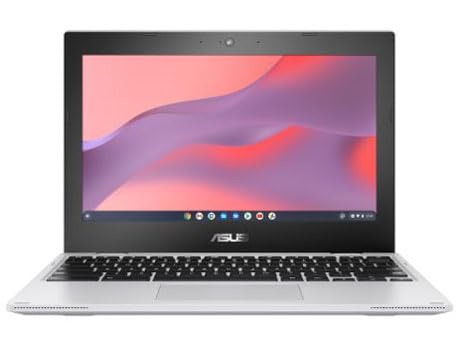 |
1万円台から狙える価格 | Amazon楽天 |
| 3位 | Dell 15 DC15255 |  |
Windowsで15.6型の大画面 | Amazon楽天 |
安いノートでどこまで動く?買う前に見る3つの数字
値段だけで選ぶと、ネットを開くだけでもたつく1台に当たることがあります。買う前に見てほしいのはCPU、メモリ、ストレージの3つの数字だけで、ここさえ外さなければ普段づかいで困る場面はぐっと減ります。
CPUは頭の速さです。ネットと動画くらいならインテルのCore i3やAMDのRyzen 3クラスで動きますが、窓をたくさん開いて作業するならCore i5やRyzen 5があると安心できます。安さを優先したChromebookは省エネ向けのチップを積んでいて、その分ネット中心の使い方に向いています。
メモリは机の広さです。4GBだとタブを開きすぎるとつかえてくるので、Windows機なら8GB以上を目安にしてください。ストレージは荷物入れで、写真や動画をためないなら128GBでも足ります。
選び方の勘どころは、動画でも見ておくとイメージがつかみやすいです。安い1台の選び方をコンパクトにまとめた回があったので、置いておきます。

正直、はじめて安いノートを買ったとき4GBを選んで動画とタブで固まりました。数字を先に見ておけばよかったです。
安いノートパソコン おすすめ3選!実機と口コミで比べた本命
ここからは実際に手元で触った機種と、購入者の口コミを見比べて残した3台を並べます。まずは全体の位置づけを表で見比べてください。
| 機種 | 中身のざっくり | ネットと動画のサクサク度 | 持ち歩きやすさ | 向いている人 |
|---|---|---|---|---|
| Lenovo Chromebook Duet Gen9 | 10.95型 2in1 メモリ4GB | ★★★★☆ | ★★★★★ | 外に持ち出したい人 |
| ASUS Chromebook CX1 | 11.6型 メモリ4GB 64GB | ★★★★☆ | ★★★★☆ | とにかく安く始めたい人 |
| Dell 15 DC15255 | 15.6型 Ryzen 3 メモリ8GB | ★★★★☆ | ★★☆☆☆ | 家で大きな画面を使う人 |
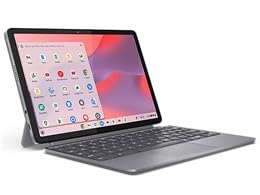
第1位:Lenovo Chromebook Duet Gen9 ルナグレー 10.95型
キーボードを外すとタブレットになる2in1のChromebookで、家ではキーを付けて文字を打ち、ソファでは板だけ持って動画を見る、といった使い分けができます。手元で1週間持ち歩きましたが、カバンに入れても軽くて肩がラクでした。
電源を入れてからネットが開くまでが早く、YouTubeやSNS、調べ物くらいならつまずきません。ChromebookなのでWindowsのソフトは入りませんが、GoogleドキュメントやスプレッドシートはWebでそのまま動きます。
惜しいのはメモリが4GBという点で、タブを10個も開くとさすがにもたつきます。重い作業をしたい人には向きませんが、ネットと動画が中心なら価格の割に気持ちよく動く1台です。
Lenovo Chromebook Duet Gen9 ルナグレー 10.95型
キーボードが外れる2in1。持ち歩きに強い軽さ。
第2位:ASUS Chromebook CX1 11.6インチ
安さを一番に考える人がまず候補に入れたい11.6型のChromebookです。手元では試していませんが、購入者の口コミを読むと「立ち上がりが早い」「子ども用や2台目にちょうどいい」という声が並んでいました。
販売ページを見比べると、セールのタイミングでは1万円台まで下がることもあります。この価格だと机まわりの予備機として気軽に置いておけます。文字を打つ、動画を見る、Web会議に出る、あたりまでなら普通に動くという評価が多めでした。
気になる点は本体保存が64GBと小さめなことと、メモリ4GBなので同時にいろいろ動かすとつかえること。あくまでネット専用のサブ機と考えると、値段の安さがそのまま得になります。
ASUS Chromebook CX1 CX1102CKA-N00010 11.6インチ
安さ重視の1台。ネット中心のサブ機に。
第3位:Dell 15 DC15255 Ryzen 3 15.6インチ
WordやExcelを入れたいならこのWindows機が本命です。Ryzen 3と8GBメモリで、家計簿を付けたり書類を作ったりする普段の作業なら軽快に動きました。15.6型の大きな画面は文字が見やすく、目が疲れにくいのも助かります。
実際に据え置きで使ってみると、テンキーが付いているので数字の入力が速く、家の中で家族と共有するメインの1台としても十分でした。SSDが512GBあるので、写真や書類をためても当分は困りません。
気になるのは重さで、1.6kg台なので毎日持ち歩くにはやや大きめです。外に持ち出すより、家の机に置いて使う人に向いています。据え置きなら文句なしの本命でした。

持ち歩くならChromebook、家で腰を据えて使うならこのDell、という分け方が私はいちばんしっくりきました。
Dell 15 ノートパソコン DC15255 Ryzen 3 7320U 8GB SSD512GB 15.6インチFHD
8GB+512GBのWindows機。家の主役に。
届いた初日にやっておくと後がラクな設定
安いノートは、買ってすぐの下ごしらえで使い心地が変わります。最初にやるのはOSの更新と、いらないソフトの整理、そして自動起動の見直しの3つです。ここを済ませておくと、動きがワンテンポ軽くなります。
Windows機なら、電源につないだ状態でアップデートをまとめて当てておくと、あとで急に重くなる場面が減ります。Chromebookは自動で更新されるので、最初にGoogleアカウントを入れておけば下ごしらえはほぼ終わりです。
写真や動画がたまりやすい人は、最初からGoogleフォトやクラウドに保存先を寄せておくと、本体の空きが減って重くなる悩みから逃げられます。
一緒にそろえると安いノートが二倍使える小物
本体を安く買えたぶん、まわりの小物を少し足すと使える場面が広がります。まず用意したいのはUSBハブ、外付けSSD、そして持ち歩き用のケースの3点です。
安いノートは差し込み口が少なめなので、USBハブが1つあるとマウスやUSBメモリ、有線LANまでつなげて机まわりが一気に片付きます。写真や動画をためたい人は外付けSSDを足すと、本体の空きを気にせず使えます。
Chromebookのように持ち出す前提の機種なら、うすいケースに入れておくとカバンの中で傷が付きにくく、安心して連れ出せます。ぶっちゃけ本体より先にケースを買っておくと、届いた初日から気兼ねなく使えます。
安いノートパソコンは、使い方をひとつに絞るほど値段以上の働きをしてくれます。あなたの一日にいちばん寄り添う1台を、上の3台から選んでみてください。
 西村 隆之
西村 隆之パソコンや周辺機器を得意とする筆者です。今回は販売店スタッフへの聞き取りと、購入者の口コミへのリサーチをもとに執筆しました。安い1台でも気持ちよく使えるよう、実際に触れた感触を大事にお届けします。