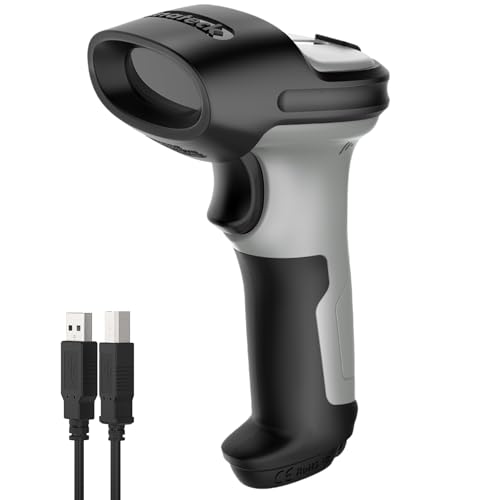
USB接続のバーコードリーダーは、パソコンに挿すだけでキーボード入力の代わりになります。7機種を形と対応コードで分けました。
この記事で紹介するUSBバーコードリーダー7選
| 順位 | 商品名 | 画像 | ポイント | 購入 |
|---|---|---|---|---|
| 1位 | ビジコム BC-BR1000U-B |  |
国内メーカーで3年保証 | Amazon楽天 |
| 2位 | ビジコム BC-NL3000U2-B |  |
かざすだけの卓上QR対応 | Amazon楽天 |
| 3位 | YOUJIE YJ4600 |  |
QRもDataMatrixも読める | Amazon楽天 |
| 4位 | IODATA BR-CCD/TS2K |  |
国内メーカーのCCD式 | Amazon楽天 |
| 5位 | NETUM NT-2012 |  |
レーザー式で読み取りが速い | Amazon楽天 |
| 6位 | Tera 3106-2 |  |
軽くて価格が一番安い | Amazon楽天 |
| 7位 | champtek SD120 | 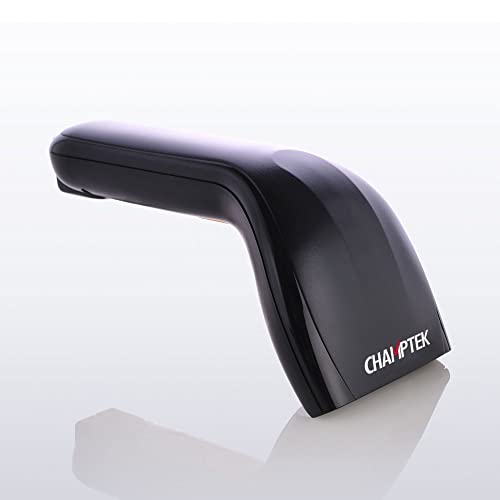 |
紙に当てて読むタッチ式 | Amazon楽天 |
USB接続なら専用ソフトは要らない。読んだ数字がそのまま入力される
USB接続のバーコードリーダーは、キーボードエミュレーションという方式で動きます。パソコン側からはキーボードが1台増えたように見えるので、Excelでもメモ帳でも、カーソルのある入力欄にそのまま数字が入ります。
そのため、専用のドライバーやソフトを入れる作業が発生しません。差してから使えるまでは1分ほどです。
読み取り1回にかかる時間はおおよそ0.1秒前後です。13桁のJANコードを手で打つと5秒前後かかりますから、1日200件の入力がある現場では、単純計算で16分ほど短くなります。

販売店に聞くと、返品の理由で多いのは「QRコードが読めなかった」だそうです。1次元専用機と2次元対応機は見た目が似ているので、注文前に型番で確認したほうが安全とのことでした。
USB バーコードリーダー おすすめ7選!ハンディ型と据え置き型で分けた
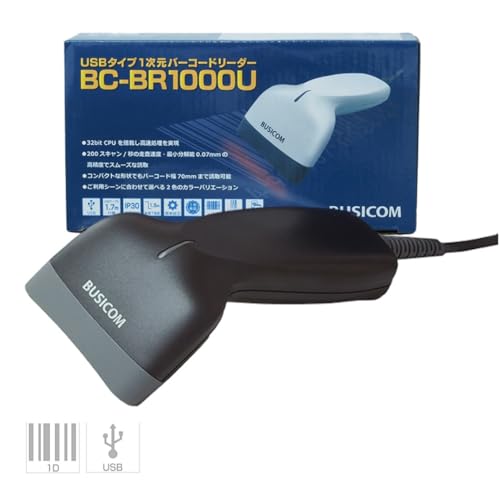
第1位:ビジコム BC-BR1000U-B 1次元バーコードリーダー
USB Type-A接続の1次元バーコードリーダーです。私は在庫の棚卸しで、この機種を1台使っていました。
この1台を先頭に置いた理由は、業務用として国内メーカーの保証と設定資料がそろっているからです。
海外製の安い機種は、末尾の改行やタブを変える設定表が英語のPDF1枚だけ、ということが珍しくありません。設定用のバーコードを読ませて変更する方式なので、資料が読めないと出力の形を直せません。ビジコムは日本語の設定資料が用意されていて、電話での問い合わせ先もあります。
読み取りはJANコード、CODE39、ITFなど一般的な1次元コードに対応します。バーコードのかすれた値札でも、角度を少し変えれば拾ってくれました。
保証は3年です。毎日100回以上引き金を引く使い方をするなら、この年数の差は価格差より大きいと思います。
ただ、QRコードは読めません。コード決済や電子チケットを扱う予定があるなら、第2位か第3位を選んでください。
ビジコム BC-BR1000U-B 1次元バーコードリーダー USB Type-A
国内メーカーで日本語の設定資料つき
第2位:ビジコム BC-NL3000U2-B 卓上QRコードリーダー
台に置いて、コードをかざすだけで読み取る据え置き型です。私は受付でこの形の機種を使ったことがあり、両手が空くので、書類を持ちながらでも読み取れるのが一番の違いでした。
スマートフォンの画面に出したQRコードにも対応します。会員証、電子チケット、クーポン、コード決済など、画面表示のコードを読む用途で使われています。
USB Type-Cのケーブルでタブレットにもつながります。保証は3年です。
ただ、手に持って商品棚を回る使い方には向きません。棚卸しや検品が主な用途なら、ハンディ型の第1位のほうが合います。
ビジコム 卓上QRコードリーダー BC-NL3000U2-B USB Type-A 黒
かざすだけで両手が空く据え置き型
第3位:YOUJIE by Honeywell YJ4600 二次元バーコードリーダー
QRコードのほか、DataMatrixとAztecまで読めるハンディ型です。物流の伝票や部品ラベルで使われる小さな2次元コードまで拾えるのが、この機種を選ぶ理由になります。
Honeywellのブランドで、読み取りエンジンは業務用のものが入っています。口コミでは、印字がつぶれた小さいラベルでも止まらないという声が並んでいました。
紙のコードとスマートフォン画面の両方に対応します。
ただ、1次元コードしか使わない現場では機能が余ります。JANコードだけなら第1位のほうが安く済みます。
第4位:IODATA BR-CCD/TS2K CCD式バーコードリーダー
国内メーカーのCCD式で、USB接続の1次元バーコードリーダーです。CCD式は液晶画面に表示されたコードにも強いので、スマートフォンの画面を読む場面が混ざる現場に向きます。
レビューでは、パソコンに挿すだけで動いたという書き込みが目立ちました。日本語のマニュアルが付属します。
ただ、CCD式は読み取り距離が短めです。コードに10cm以内まで近づける必要があるので、大きな箱の側面ラベルを離れた位置から読む用途には向きません。
IODATA USB接続CCD式バーコードリーダー BR-CCD/TS2K ブラック
液晶画面のコードにも強いCCD式
第5位:NETUM NT-2012 1Dレーザーバーコードリーダー
レーザー方式の1次元バーコードリーダーです。レーザー式は少し離れた位置からでも読めるので、段ボールに貼った伝票を持ち上げずに処理できます。
POSレジでの利用を想定した作りで、価格は3,000円前後です。口コミでは、細長い商品のバーコードでも一発で通るという評価が見られました。
ただ、レーザー式はスマートフォンの画面に出したコードを読めません。液晶画面を読む予定があるなら、CCD式かカメラ式の機種を選んでください。
NETUM NT-2012 USBバーコードリーダー POSレジ 1Dレーザー ハンドヘルドスキャナー
離れた位置から読めるレーザー式
第6位:Tera 3106-2 USB有線1次元レーザー
軽さと価格を優先した有線モデルです。私は個人の蔵書管理にこれを使っていて、1冊ずつISBNを読ませる作業でも、手首が疲れませんでした。
USBケーブル1本で電源も通信もまかないます。設定用のバーコード表が付属していて、読み取り後に改行を入れるかタブを入れるかを変えられます。
正直に書くと、筐体は軽いぶん安っぽく感じます。落とすと割れそうな作りなので、金属の作業台の上で毎日使う現場には向きません。個人の在庫管理や、週に数回の使用ならここで十分です。
Tera バーコードリーダー USB有線 1次元レーザー 高速読取 軽量 3106-2
軽くて価格を抑えた有線モデル
第7位:champtek SD120 タッチ式CCDバーコードリーダー
読み取り口を紙に当てて読むタッチ式です。当てる位置が決まっているので、初めて触る人でも読み取り角度に迷いません。
パートやアルバイトの入れ替わりがある現場で選ばれている機種だと、業務用機器を扱う販売店から聞きました。USB Type-A接続で、パソコンに挿すだけで動きます。
ただ、密着させて読む方式なので、大きな箱や重い荷物のラベルには使いにくいです。読み取り対象を手元に持ってこられる作業に向いています。
champtek タッチ式CCDバーコードリーダー SD120 USB Type-A接続
紙に当てるだけで角度に迷わない
7機種を対応コード、形、保証で比べた
仕様と価格、口コミをもとに並べました。持ちやすさと初めての人の読みやすさは、業務用機器を扱う販売店への取材で聞いた内容を反映しています。
| 機種 | 形 | 対応コード | 方式 | 持ちやすさ | 初めての人の読みやすさ |
|---|---|---|---|---|---|
| BC-BR1000U-B | ハンディ | 1次元 | CCD | ★★★★★ | ★★★★☆ |
| BC-NL3000U2-B | 据え置き | 1次元と2次元 | カメラ | ★★★☆☆ | ★★★★★ |
| YJ4600 | ハンディ | 1次元と2次元 | カメラ | ★★★★☆ | ★★★★☆ |
| BR-CCD/TS2K | ハンディ | 1次元 | CCD | ★★★★☆ | ★★★★☆ |
| NT-2012 | ハンディ | 1次元 | レーザー | ★★★★☆ | ★★★☆☆ |
| 3106-2 | ハンディ | 1次元 | レーザー | ★★★★★ | ★★★☆☆ |
| SD120 | ハンディ | 1次元 | タッチ式CCD | ★★★★☆ | ★★★★★ |
USB バーコードリーダーの選び方は5項目
1. 対応コード:JANだけなら1次元、決済も読むなら2次元
商品のJANコードや社内の管理番号だけを読むなら、1次元専用機で足ります。価格も2次元対応機より安く収まります。
QRコード決済、電子チケット、スマートフォンの会員証を読む予定があるなら、2次元対応機が必要です。1次元機は後から機能を足せません。
2. 読み取り方式:レーザーは離れた位置、CCDは液晶画面
レーザー式は光の線をコードに当てて読みます。数十cm離れた位置から読めるので、荷物を持ち上げずに伝票を処理できます。液晶画面のコードは読めません。
CCD式とカメラ式は、コードを画像として撮って処理します。液晶画面に出たコードも読めますが、レーザーより近づける必要があります。
3. 形:手に持つハンディ型か、かざす据え置き型か
棚を回りながら読むならハンディ型です。レジや受付で、来た人がコードを見せる形なら据え置き型が向きます。
据え置き型は両手が空くので、書類やレジ操作と並行できます。設置工事は要らず、置いてUSBを挿すだけです。
4. 出力設定:末尾に改行を入れるかタブを入れるか
読み取った数字のあとに、自動でEnterを送るかTabを送るかを変えられます。Excelの行を進めたいなら改行、右のセルへ移りたいならタブに設定します。
設定は付属のバーコード表を順に読ませて行います。この表が日本語かどうかで、作業のしやすさがかなり変わります。
5. 保証:毎日使うなら3年保証を基準に
業務で使う機器は、引き金の接点やケーブルの根元から壊れます。国内メーカーの業務用モデルは3年保証が付くものが多く、故障時の窓口も国内です。
数千円の海外製は保証が1年か、保証書が英語のみということもあります。1日100回以上使う現場では、保証年数を価格と並べて見てください。
つないだあとに最初にやること
この使い方には向いていません
金属に直接刻印されたコードや、極端に汚れたラベルは、業務用の専用機でないと読めないことがあります。工場の部品管理で使うなら、産業用のモデルを扱う販売店に相談してください。
タブレットやスマートフォン単体で使いたい場合も、機種を選びます。USB Type-Aのモデルは変換アダプターが要りますし、給電の条件で動かないことがあります。
読み取ったデータを自動で集計したい場合は、リーダーだけでは足りません。リーダーがやるのは文字を入力するところまでで、集計は表計算ソフトや在庫管理システム側の仕事です。

私は最初、読み取り後にEnterが入らなくて手で押していました。設定表を見たら1回読ませるだけで直りました。買ったその日に設定表を触っておくと早いです。
USB接続でよく聞かれること
 坂本 真紀
坂本 真紀パソコン周辺機器を得意とするプロの筆者です。業務用機器を扱う販売店や店舗の担当者への取材とリサーチをもとに書いています。今回は読み取り方式ごとの向き不向きと、末尾コードの設定でつまずく箇所を販売店に確かめました。