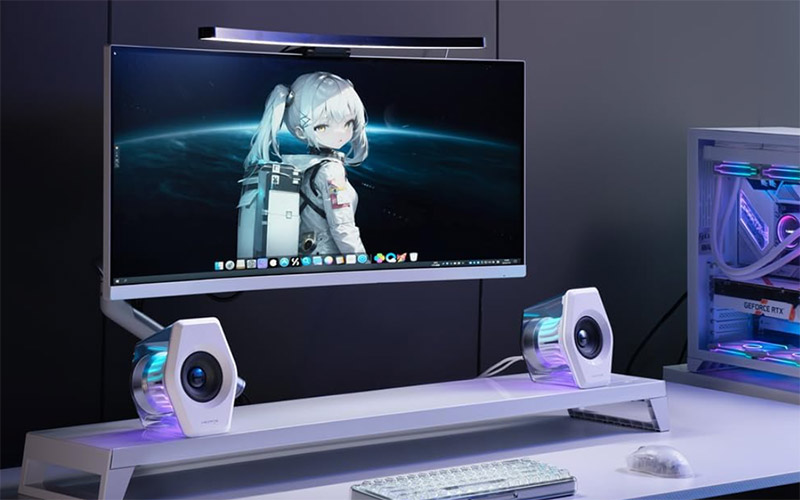
24インチから32インチに買い替えたら視界の広さが別物でした。
パネルの種類で悩んだ経験をもとに6台を紹介します。
この記事で紹介するゲーミングモニター32インチ6選
| 順位 | 商品名 | 画像 | ポイント | 購入 |
|---|---|---|---|---|
| 1位 | ASUS ROG Strix OLED XG32UCWMG |  |
光沢パネルで映像がシャープ | Amazon楽天 |
| 2位 | Dell Alienware AW3225QF | 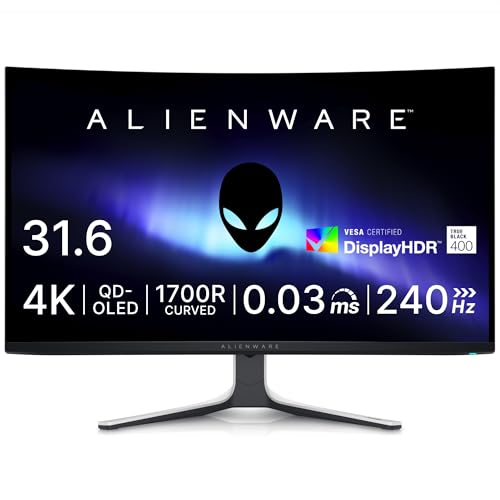 |
4K QD-OLEDで240Hz対応 | Amazon楽天 |
| 3位 | iiyama ProLite XB3270QSU-B1 |  |
作業用途にも使いやすいIPS | Amazon楽天 |
| 4位 | MAXZEN MGM34IC02 |  |
価格を抑えたいならこれ | Amazon楽天 |
| 5位 | JAPANNEXT JN-V315G240FHDR |  |
240Hzで対戦ゲームに強い | Amazon楽天 |
| 6位 | GIGABYTE AORUS FO32U2P |  |
有機ELで黒の沈み込みが深い | Amazon楽天 |
解像度とパネルで迷ったときに決め手にしたこと
32インチクラスは4KかWQHDかで悩む人が多いはずです。
じっくり作業もするなら4K、対戦ゲーム中心ならWQHDや240Hz以上のFHDのほうが動きに付いていきやすいです。
パネルはIPSとOLEDが主流です。
IPSは値段が控えめで発色も安定していますが、黒の深さではOLEDにかないません。
予算を最優先するか、映像の沈み込みを最優先するかで方向性が変わってきます。

正直、OLEDは焼き付きが心配で手が出せなかった時期があります。今は保護機能が付いたモデルも増えているので、以前ほど神経質にならなくても大丈夫ですよ。
ゲーミングモニター32インチのおすすめ6選
第1位:ASUS ROG Strix OLED XG32UCWMG
光沢パネルというだけで映像の見え方がここまで変わるのかと驚きました。
開けてすぐ4Kの映画を再生してみたら、黒がしっかり締まって画面全体の奥行きが違って見えました。
ゲーム以外に動画鑑賞用にも使いたくなる一台です。
光沢仕上げなので照明の映り込みは気になりやすいです。
窓を背にした配置だと反射が気になる場面もあったので、部屋の照明の位置は先に確認しておくと安心です。
ASUS ROG Strix OLED XG32UCWMG ゲーミングモニター 31.5インチ 4K
映像の奥行きを求める人向け
第2位:Dell Alienware AW3225QF
曲面のQD-OLEDパネルで、画面に包まれるような感覚があります。
4Kで240Hzという組み合わせは正直ぜいたくすぎると思っていましたが、実際にFPSで動かしてみると残像がほぼなく、控えめに言って手放せなくなりました!!
価格はこの中でも高めで、電源を入れてすぐの数分は明るさが落ち着くまで少し待つ必要があります。
予算に余裕があり、長く使う一台を選びたい人に向いています。
Dell AW3225QF 32インチ 曲面 有機EL Alienware ゲーミングモニター 4K QD-OLED 240Hz
予算に余裕がある人への本命候補
実機の映像がどんな鳴りをするか気になる人は、上のようなレビュー動画を見ておくと画面の色味がイメージしやすいです。
筆者も購入前に似た動画を何本も見て、発色の傾向を確認しました。
第3位:iiyama ProLite XB3270QSU-B1
ゲーム以外に仕事にも使いたい人にちょうどいい一台です。
IPSパネルなので見る角度による色の変化が少なく、資料を並べて表示しても発色のブレが気になりませんでした。
高さと角度の調整幅も広く、姿勢に合わせやすいです。
リフレッシュレートは75Hzとゲーミングモニターとしては控えめです。
対戦ゲームをガチでやり込みたい人より、作業と息抜きのゲームを両方こなしたい人向けの一台だと感じました。
iiyama ProLite XB3270QSU-B1 31.5インチ WQHD モニター IPS
仕事とゲームの両方に使いたい人向け
第4位:MAXZEN MGM34IC02
この価格でこのサイズは正直かなり驚きました。
曲面パネルで視野の広がりも感じられ、初めての大画面モニターとして選んでも失望しにくい仕上がりです。
組み立ても難しくなく、届いたその日に設置できました。
色域や輝度の実測値は公開されていないため、発色の正確さを重視する人にはやや不安が残ります。
まずは大画面を試したいという入門用途に向いています。
MAXZEN ゲーミングモニター 34インチ UWQHD 180Hz MGM34IC02
初めての大画面に手を出したい人向け
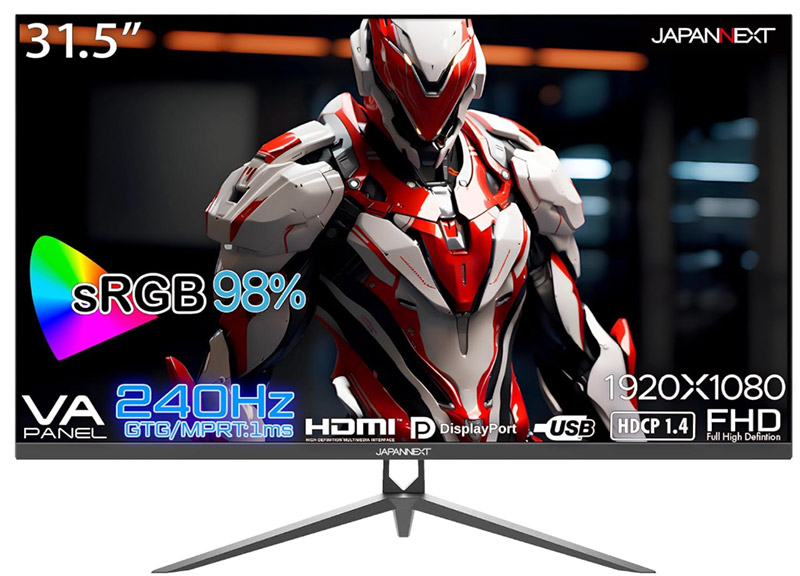
第5位:JAPANNEXT JN-V315G240FHDR
解像度をフルHDに抑えたぶん、240Hzという数字が生きてきます。
友人と対戦ゲームをしたとき、こちらの反応のほうが一瞬速く見えたと言われたのが地味にうれしかったです。
動きの速いキャラクターも輪郭がぶれにくく見えました。
4Kのようなくっきりとした精細さは求められません。
画質よりも反応速度を優先したい競技志向の人にはまり込む一台です。
JAPANNEXT 31.5インチ ゲーミングモニター 240Hz フルHD JN-V315G240FHDR
反応速度を最優先したい人向け
第6位:GIGABYTE AORUS FO32U2P
有機ELらしい黒の沈み込みが深く、ホラーゲームの暗闇のシーンで恩恵を強く感じました。
DCI-P3の色域も広く、映画のような色の深みでゲームを楽しめます。
タクティカルスイッチという物理ボタンで設定を切り替えられるのも地味に便利でした。
惜しいのは説明書だけだと初期設定がやや分かりにくいことです。
メーカーサイトの案内を一度見ておくと、画質モードの切り替えで迷わずに済みます。
届いたその日にやっておきたい設定
箱から出したら、まず画面の高さと角度をしっかり合わせておくと首や肩への負担が減ります。
次にリフレッシュレートの設定です。
初期状態では60Hzのままになっていることがあるので、ディスプレイ設定から対応する数値まで引き上げるのを忘れないでください。
HDRは映像によって明るすぎたり暗すぎたりすることがあります。
最初はオフの状態で発色を確認し、映画やゲームごとに好みの設定を探っていくと失望が少ないです。
ケーブルは付属のものだと性能をフルに引き出せないことがあります。240Hzなど高いリフレッシュレートを使いたい場合は、対応規格を満たすケーブルを別で用意すると安心です。
モニターと一緒にそろえたいアイテム
大画面になるほど画面までの距離も重要になります。
モニターアームがあると奥行きを調整しやすく、机の上のスペースも広く使えるようになりました。

32インチだと画面までの距離を80センチくらい取ったほうが目が疲れにくいですよ。私はモニターアームで奥行きを調整して、ちょうどいい距離を探しました。
買い替えて分かった長く使うコツ
大画面モニターは設置場所を変えにくいので、購入前に机の奥行きを測っておくことをすすめます。
惜しいことに、筆者は測らずに買って机からはみ出しかけました。
スタンドの安定感もモデルによって差があります。
揺れが気になる場合は、水平な場所に置き直すだけでかなり改善することが多いので、まずは設置場所の見直しから試してみてください。
 西村 隆之
西村 隆之ゲーム周辺機器を得意とするプロライター。家電量販店のスタッフへのリサーチや実機の設置テストをもとに記事を執筆しています。読者が迷わず選べることを大切にしています。