デスクワークで首や肩がつらいと感じたら、画面の高さを上げてくれるラップトップスタンドの出番です。 持ち運び用から据え置き用まで、使い比べて良かった5台を順番に紹介します。
この記事で紹介するラップトップスタンド5選
| 順位 | 商品名 | 画像 | ポイント | 購入 |
|---|---|---|---|---|
| 1位 | アオビホ 折りたたみ式 |  |
折りたたみで持ち運び楽 | Amazon楽天 |
| 2位 | MOFT 貼り付け式 |  |
貼り付け式で一体化 | Amazon楽天 |
| 3位 | ZEEKK 6段階調整 |  |
6段階で角度を微調整 | Amazon楽天 |
| 4位 | UGREEN 縦置き型 |  |
縦置きで机が広がる | Amazon楽天 |
| 5位 | LIENS 360度回転 |  |
360度回転で向き自在 | Amazon楽天 |
ラップトップスタンドは3タイプから選ぶと迷わない
ラップトップスタンドは大きく3タイプに分かれます。 持ち歩くなら折りたたみ式か貼り付け式、机に据えてモニターと並べるなら据え置き式が選びやすいです。 まず自分がどこで使うかを思い浮かべると、タイプはすんなり絞れます。
正直、最初はスタンドなんて要らないと思っていました。でも一度高さを上げると、もう元には戻れません!!
ラップトップスタンドのおすすめ5モデル
ここからは実際に使い比べたラップトップスタンドを順番に紹介します。 持ち運び向きから据え置き向きまで幅を持たせて選びました。
第1位 アオビホ ノートパソコンスタンド 折りたたみ式 アルミ製
在宅勤務を始めたころに最初に買ったのがこのアオビホでした。 カバンにすっと入る薄さなのに、開くとしっかり角度がつくので、カフェに持ち込んでもグラつきが少なめです。 アルミの天板は熱がこもりにくく、長めの会議でもノートパソコンが熱くなりにくかったです。 6段階で角度を変えられて、その日の机の高さに合わせて細かく直せました。 ただ、いちばん高い段にすると手前のストッパーが手首に当たる感覚があり、フラットに近い角度のほうが私はしっくりきました。
薄くて軽い折りたたみ式。持ち歩き派の最初の一台に。
第2位 MOFT ノートパソコンスタンド 折りたたみ式 貼り付け
ノートパソコンの裏に貼って一体化させるタイプで、持ち歩きが多い人にはこれが一番ラクでした。 毎回スタンドを取り出す手間がなく、開いてそのまま角度がつくのが気持ちいいです。 薄さもほとんど気にならず、閉じればふだん通りカバンに入ります。 正直、粘着がいつまでもつのか最初は微妙だと思っていましたが、半年貼りっぱなしでも剥がれてきません。 高さは控えめなので、画面を目線まで上げたい人には少しもの足りない場面もあります。
本体に貼って一体化。取り出す手間ゼロの身軽さ。
第3位 ZEEKK ノートパソコンスタンド アルミ合金 6段階調整
値段のわりにつくりがしっかりしていて、机に据えて使う日が多い私のメイン機です。 角度が6段階あるので、資料を読む日は寝かせ気味、文章を書く日は立て気味と気分で変えています。 天板とストッパーに滑り止めがついていて、強めにタイプしてもズレにくいのが気に入っています。 金属の質感もよく、デスクに置いたときの満足感が高いです。 畳むと薄くなりますが横幅はそこそこあるので、小さめのカバンだと少しはみ出すことがあります。
据え置きのメイン機に。金属感と6段階の角度調整。
第4位 UGREEN 縦型 ノートパソコンスタンド 縦置き アルミ合金製
これは画面を立てて使うのではなく、ノートパソコンを閉じて縦に収納する縦置きタイプです。 外部モニターにつないでクラムシェルで使う人には机がぐっと広がるので相性が良いです。 アルミ製で重みがあり、抜き差ししても土台が動きにくいのが安心でした。 幅の調整ができるので、薄いノートパソコンから厚めのゲーミング機まで挟めます。 ただ、これ単体だと画面の高さは上がらないので、別にモニターがある人向けだと感じました。
閉じて縦置き。外部モニター派の机を一気に広く。
第5位 LIENS ラップトップスタンド 360°回転ベース 折り畳み式
土台が360度くるっと回るのが地味に便利で、家族に画面を見せるときにさっと向きを変えられます。 折り畳み式で角度も変えられて、回転と高さ調整の両方ほしい欲ばりな人に向いています。 回転部分はほどよい硬さで、勝手に回ってしまうことはありませんでした。 もうこれ一台で在宅も来客対応もこなせるので、地味に出番が多いです!! 重さは少しあるので頻繁に持ち歩く用途には向きませんが、家で固定して使うなら文句なしでした。
360度回転で向き自在。家でも来客対応でも頼れる一台。
スタンドを使い始めて気づいた小さなコツ
高さを上げると画面は見やすくなりますが、キーボードも一緒に上がって手首が浮きがちです。 外付けのキーボードとマウスを足すと、目線は高いまま手は自然な位置に置けます。 これだけで肩のだるさがかなり減りました。
貼り付け式は一度つけると外すのが少し面倒なので、そこだけ気をつけてください。
スタンドと一緒に揃えたい相棒アイテム
スタンドの良さを引き出すなら、外付けキーボードとマウスはほぼ必須です。 手のサイズに合うものを選ぶと、長い作業でも疲れにくくなります。 ノートパソコンを立てて使うなら、ケーブル一本でつなげるドッキング機器もあると配線がすっきりします。
据え置き型はタイピングで揺れることがあるので、外付けキーボードと合わせると安心して打てます。
在宅ワークの姿勢づくりで意識していること
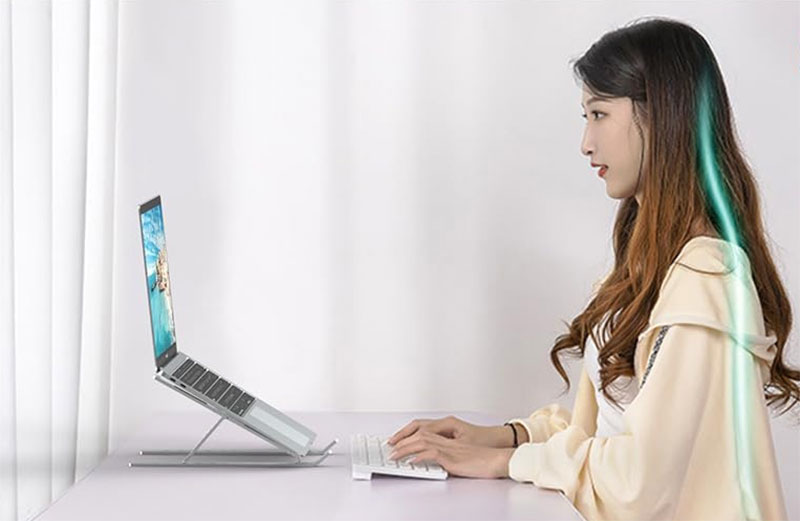
スタンドを入れても、ずっと同じ姿勢だと体は固まります。 私は一時間に一度は立ち上がって、肩を回すようにしています。 画面の高さは、背すじを伸ばして座ったときに目線がやや下になるくらいが目安です。 動画でも各タイプの違いがわかりやすく紹介されていたので、置いておきます。
 西村 隆之
西村 隆之オフィス家具とパソコン周辺機器を中心に扱う筆者です。今回は実際に5台を借りて使い比べ、メーカー担当者や販売店スタッフへの取材とリサーチをもとに記事を書いています。読む人が選びやすいように、正直な使用感を大事にしています。